チャンネル運営者
複数の未編集クリップの順序を決め、間を短くし、公開前に仕上がりを確認したい場合。
まず元の動画を編集しましょう。テンポ、音声、冒頭部分を確認してから、完成した動画をアップロードしてください。
YouTube向けオンライン動画編集編集ワークフロー
オンライン動画編集とYouTubeのどちらを選ぶかは、いつ編集する必要があるかによって決まります。新しい動画はアップロード前にエディターで仕上げ、アップロード済みの動画に対応可能な変更を加える場合はYouTube Studioを使いましょう。どちらか一方ですべての修正に対応できるわけではありません。

新しい動画を仕上げるなら、オンライン動画編集から始めましょう。チャンネルにアップロード済みの動画を変更するなら、まずYouTube Studioを確認してください。ただし、必要な編集ができるかどうかを確かめましょう。
重要なのは、どちらの名前がより高機能に聞こえるかではありません。元の映像をまだ組み立てている段階なのか、完成した動画がすでにYouTubeにあるのかです。
複数の未編集クリップの順序を決め、間を短くし、公開前に仕上がりを確認したい場合。
まず元の動画を編集しましょう。テンポ、音声、冒頭部分を確認してから、完成した動画をアップロードしてください。
YouTube向けオンライン動画編集公開済みの動画から短い部分を削除したいが、動画全体を作り直したくない場合。
その動画に必要な編集がYouTube Studioでできるか確認しましょう。修正が完了したと判断する前に、結果を確認してください。
初心者向けオンライン動画編集チュートリアルブラウザーでの作業と、ファイルを保存しているコンピューターで使えるツールを比較している場合。
長いプロジェクトでどちらかを使い始める前に、アップロードの手間、利用できる編集機能、書き出しの要件を確認しましょう。
PC向けオンライン動画編集別の編集ワークフローが必要だが、どの書き出し制限や機能が最も重要か、まだ分からない場合。
プロジェクト全体を移す前に、代表的な短いクリップで試し、出力結果を確認しましょう。
無料のオンライン動画編集の代替ツールこの順序で進めれば、小さな修正が全面的な再編集になったり、公開済み動画向けのツールでは必要な変更ができないと後から気づいたりするのを避けられます。
元のクリップが手元にあり、まだ公開していない場合は、そのクリップをオンライン動画編集で編集します。動画がすでに公開されている場合は、YouTubeへのアップロードを確認し、元のファイルを保管しておきましょう。公開済みの動画は、元のプロジェクトの代わりにはなりません。
必要な作業がトリミング、クリップの順序変更、新しい映像の追加、音声の修正、画面上の内容の差し替えのどれに当たるかを書き出しましょう。そのうえで、選んだツールで実際に使える機能を確認します。公開済み動画を単純にトリミングする作業と、複数のクリップから新しい構成を作る作業は別物です。
冒頭、編集したつなぎ目、最後を視聴しましょう。新たに書き出した場合は、アップロード前にファイルを確認します。YouTube Studioで編集した場合は、プレビューとその後の処理状況を確認しましょう。変更を保存しても、すべての視聴者にすぐ反映されるとは限りません。
ツールを変えても、プロジェクトが自動的に引き継がれたり、公開済みのアップロードが置き換わったり、あらゆる編集が可能になったりするわけではありません。ワークフローを切り替える前に、こうした制約を踏まえて計画しましょう。
元のファイルを別のツールで編集すると、別の動画ファイルが作成されます。そのファイルをアップロードしても、URL、コメント、視聴履歴を維持したまま既存のYouTube動画が自動的に置き換わるわけではありません。
対処方法
既存のアップロードを維持することが重要なら、必要な変更にYouTube Studioが対応しているか確認しましょう。対応していない場合は、新しいアップロードへ視聴者を誘導する方法を計画します。
YouTube Studioは、アップロード済み動画に対して対応している変更を行うには便利ですが、新しい元クリップを使って構成を作り直せる汎用的なタイムラインではありません。
対処方法
構成を作り直す場合は元の映像に戻り、新しいバージョンを書き出して確認しましょう。
あるアプリケーションで保存した編集内容が、別のアプリケーションでそのまま編集可能なプロジェクトになるわけではありません。書き出した動画を素材として読み込むことはできますが、元のカットやレイヤーを個別に調整できなくなっている場合があります。
対処方法
ツールを変える前に、元のメディア、プロジェクトファイル、個別の音声・画像素材をまとめて保管しておきましょう。
「オンライン」という言葉だけで、すべての編集ツールの解像度、透かしの扱い、対応形式、アカウント要件が決まるわけではありません。
対処法
締め切りのある作業に使う前に、短いテスト動画で、選んだツールの現在の書き出し条件と利用条件を確認してください。
最適な出発点
オンライン動画編集
公開前の元動画
YouTube Studioのエディタ
YouTubeチャンネルにある既存の動画
主な目的
オンライン動画編集
完成した動画を準備して書き出す。具体的な操作機能は編集ツールによって異なる
YouTube Studioのエディタ
アップロード済みの動画に対応範囲内の変更を加える
新しい映像の追加
オンライン動画編集
選んだ編集ツールがクリップの読み込みと配置に対応していれば可能
YouTube Studioのエディタ
公開済みのアップロード動画に新しい元クリップを挿入するための一般的な方法ではない
既存の動画のURL
オンライン動画編集
新しくアップロードした書き出し動画には、独自のアップロードとURLが割り当てられる
YouTube Studioエディタ
対応している編集は、既存のアップロード済み動画に適用されます
作業ファイル
オンライン動画編集
後から再編集するには、元のメディアと保存済みのプロジェクトが引き続き重要です
YouTube Studioエディタ
アップロード済みの動画には対応している編集を加えられますが、元のプロジェクトファイルではありません
確認ポイント
オンライン動画編集
アップロード前に書き出したファイルを確認します
YouTube Studioエディタ
編集内容をプレビューし、保存後にステータスを確認します
利用可能な機能
オンライン動画編集
機能、利用条件、書き出し条件はサービスによって異なります
YouTube Studioエディタ
利用できる編集機能と利用資格は、YouTubeの現行ツールと動画によって異なります
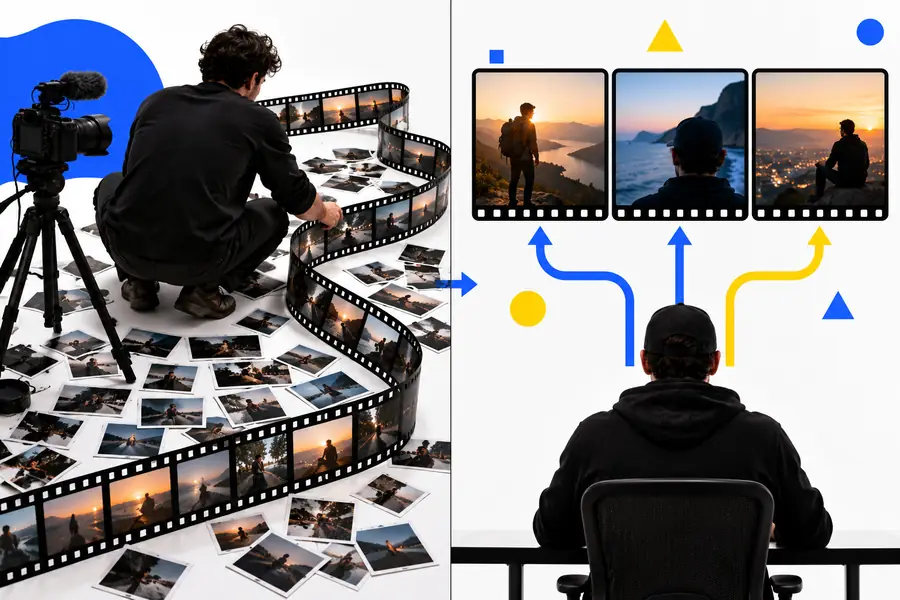 作業手順を選ぶ
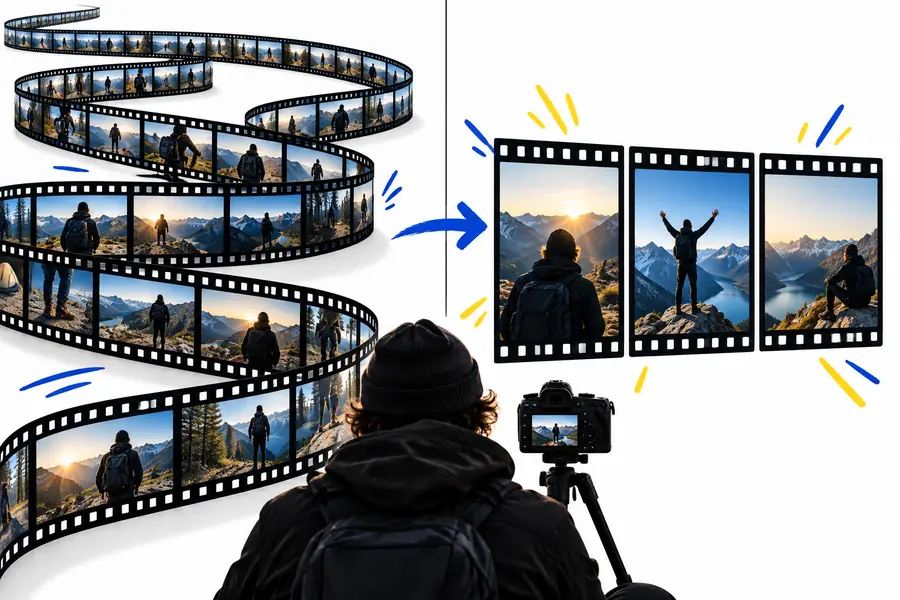 アップロードの準備をする
Onlinevideoは、公開前の編集方法を検討するのに役立ちます。公開済みのYouTube動画で、そのアップロードを維持したい場合は、まずチャンネル内の編集機能を確認してください。プロジェクト全体を移す前に、使用するツールの機能と利用条件を確認しましょう。
動画編集を始めるいいえ。オンライン動画編集は、動画ファイルの準備によく使われるブラウザから利用できるツールの一種です。一方、YouTube Studioにはチャンネル上の動画を操作する機能があります。使える機能は異なるため、どちらにもすべての編集機能があると考えず、必要な変更ができるかを比較してください。
クリップをつなぎ合わせたり、順序を変えたり、元の映像を大幅に変更したりする必要がある場合は、アップロード前に編集してください。公開前に、できあがったファイルを視聴して確認しましょう。アップロード後も、対応している変更にはYouTube Studioを利用できます。
修正版のファイルをアップロードすると、通常は固有のURLを持つ新しい動画が作成され、既存のアップロード済み動画は上書きされません。現在の動画のURLやエンゲージメントを維持することが重要なら、必要な変更をYouTube Studioで行えるか確認してください。
YouTube Studioでは、対象となるアップロード済み動画に対し、一部のトリミングなど、対応している編集操作を行えます。利用できる機能や制限は変更されたり、動画によって異なったりする場合があります。公開版が更新されたと判断する前に、結果をプレビューし、処理状況を確認してください。
適切な動画編集ツールと元の映像を使い、追加のクリップを含む新しい編集版を作成してください。YouTube Studioの公開済み動画向けの操作機能は、複数のクリップからなるプロジェクトを作り直す代わりにはなりません。書き出した動画を新しい動画としてアップロードする前に、内容を確認してください。