チャンネルへの公開はできません
動画の準備と、YouTubeへのアップロード、視聴者層の選択、メタデータの入力、公開設定は別の作業です。編集済みのファイルを公開済みの動画と見なさないでください。
対処法
YouTubeでのアップロード作業に時間を確保し、リンクを共有する前に、処理が完了した動画をYouTube上で確認してください。
クリエイターの作業フロー
YouTube向けオンライン動画編集を活用するには、視聴者に最初に何を見せるか、どこをカットできるか、公開前に何を確認すべきかを決めておくことが大切です。あらゆる効果を試す前に、簡単な編集方針をまとめましょう。

導入が長い、構成が分かりにくい、素材の権利情報が不足していると、映像の準備ができていてもアップロードが遅れることがあります。実際に行き詰まっている点に合わせて、次のステップを選びましょう。
このページは計画を立てるための道筋を示すものであり、編集や公開に関するすべての作業を一か所で行えると約束するものではありません。
動画の準備と、YouTubeへのアップロード、視聴者層の選択、メタデータの入力、公開設定は別の作業です。編集済みのファイルを公開済みの動画と見なさないでください。
対処法
YouTubeでのアップロード作業に時間を確保し、リンクを共有する前に、処理が完了した動画をYouTube上で確認してください。
編集ツールは、楽曲、ストック映像、スクリーンショット、ほかのクリエイターの録画を使用する許可を与えることはできません。著作権に関する確認事項は、素材の出所とライセンスによって異なります。
対処法
ライセンスの記録を残し、使用が許可されているか不明な素材は差し替えてください。
利用できるアスペクト比、解像度、ファイル形式、書き出し設定は、使用するツールによって異なります。この案内は、そのツールで利用できる設定を確約するものではありません。
回避策
利用できる書き出し設定を確認し、生成されたファイルをYouTubeの最新のアップロードガイドラインと照らし合わせてください。
映像の課題に合った手順を1つ選んでください。どの手順でも、完成した動画のアップロードを保証するのではなく、確認できる編集版を作ります。
レッスンが役立ち始める箇所を見つけ、その場面を冒頭に近づけます。繰り返しの説明を削除し、各カットで言葉が途切れたり、話し方が急に変わったりしていないか確認してください。結果を理解するために必要な情報は残しましょう。
視聴者が行う必要のある操作を列挙し、その順番に録画を並べます。小さな画面でも画面上の文字が読めるか確認し、重要な各手順を読む時間を十分に確保してください。
何を扱う動画か伝わる冒頭、進行が見える中盤、結果が明確な結末を選びます。切り替え効果を考える前に重複するアングルを取り除きましょう。単純なカットのほうが流れを分かりやすく伝えられることもあります。
作業を見せる前に、あいさつや機材の調整、長い説明が続く録画を想像してください。
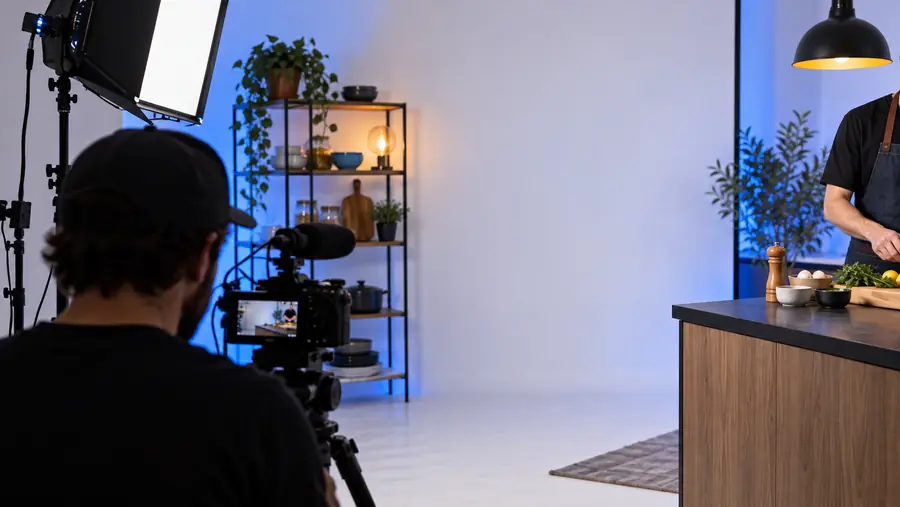 編集前:実演までが長い
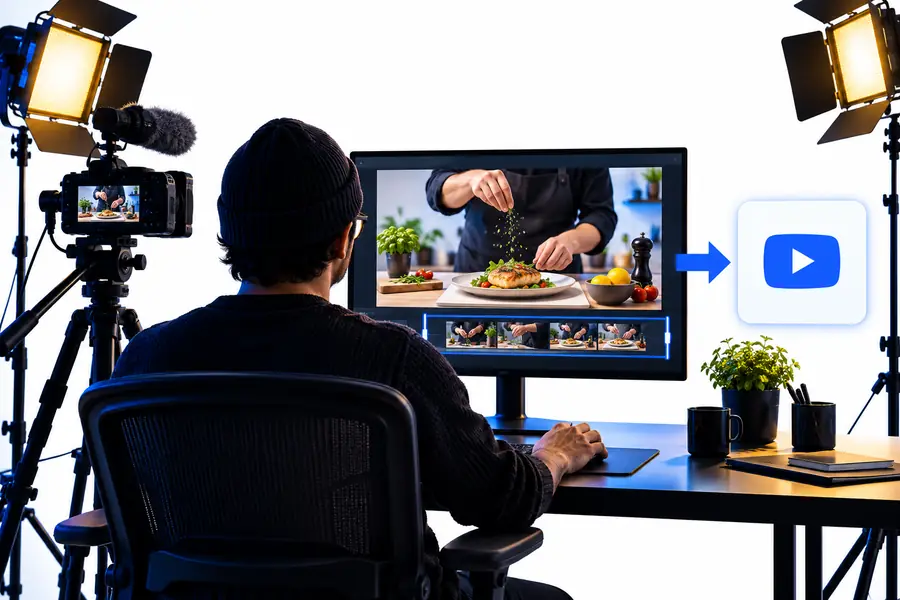 編集後:最初に結果を見せる
チャンネルによって確認すべき点は異なります。最も近い例を出発点にして、自分の映像と視聴者に合わせて調整してください。
画面録画とマイク音声があり、録画中に台本を変更しました。最終版に残す手順を見極めましょう。
パソコンで文字の読みやすさと音声のつながりを確認してください。PC向けオンライン動画編集ガイドは、その作業の進め方を考える際に役立ちます。
PC向けオンライン動画編集一通り撮影した映像はありますが、どこでカットし、どの順番で説明すべきか迷っています。
まずは大まかに編集しましょう。初心者向けオンライン動画編集チュートリアルでは、最初のプロジェクトを無理なく進める手順を紹介しています。
初心者向けオンライン動画編集チュートリアル変更を元の編集データで行うべきか、ファイルのアップロード後にYouTubeで行うべきかを判断する必要があります。
修正する前に作業を分けましょう。オンライン動画編集とYouTubeの比較は、それぞれの変更をどこで行うべきかを見極めるのに役立ちます。
オンライン動画編集とYouTubeの比較書き出した動画を最初から最後まで再生し、字幕や画面上のテキストを追加した場合はそれらも確認します。音楽、画像、第三者の映像を使用する許可があることを確かめてください。次に、予定しているアップロードに適用されるYouTubeの最新の要件を確認し、適切な視聴者層と公開設定を選びます。視聴者に案内する前に、処理後の動画を確認しましょう。
編集オプションを見るはい。YouTubeのアップロード手順に進む前に、編集済みのファイルを用意できます。ツールで利用できる書き出しオプションを確認し、アップロード前に自分でファイルを再生してください。編集と公開は別々の手順です。
繰り返される挨拶、間、続く内容の理解に役立たない準備部分を探しましょう。最初の実演を理解するために必要な背景情報、注意事項、説明は残してください。
いいえ。音楽や映像を編集しても、その使用許可を得たことにはなりません。公開前に、第三者が権利を持つすべての素材の使用権を確認し、YouTubeの最新の著作権ガイダンスを参照してください。
利用できる編集機能や字幕機能によっては、どちらの方法も適しています。どちらを選ぶ場合でも、自動文字起こしが正確だと決めつけず、名前、専門用語、表示タイミングを最終版の音声と照らし合わせて確認してください。
YouTube上で処理後の動画を再生し、映像、音声、文字の読みやすさ、冒頭と末尾を確認してください。また、タイトル、説明、視聴者層の選択、公開設定が意図したとおりになっていることも確かめましょう。