SNS向け動画の制作者
プレビューでは短いクリップの仕上がりがよくても、目に見える透かしが投稿の妨げになることがあります。
一連の動画を仕上げる前に、編集画面だけでなく、書き出したファイルそのものを確認してください。
無料・透かしなしのオンライン動画編集編集ガイド
無料のオンライン動画編集は、1つのクリップを明確にカットし、公開先を決めるという、小さく具体的なプロジェクトから始めましょう。まず素材を準備し、長い動画の編集に取りかかる前に、プレビューと書き出しで何ができるか確認してください。

最初のプロジェクトは小規模にしましょう。元のクリップのコピーを用意し、完成した動画の公開先を決め、あれば便利な変更ではなく、不可欠な変更を見極めてください。
短いテストプロジェクトで作業の流れを学び、制限を確認しましょう。完成するクリップに何が必要かを明確にしておくと、オンライン動画編集を評価しやすくなります。
始まりと終わりが明確な動画を選びましょう。視聴者に最初に見せたい場面を決め、元の動画に手を加えずに済むよう、別のコピーを作成してください。
エディターを開いてクリップを読み込み、不要な冒頭と末尾をカットして、結果をプレビューします。プロジェクトに必要な場合にのみ、字幕を追加したり、画面の形を変更したりしてください。
作業を完了とする前に、利用条件、透かしに関する規定、解像度の制限、書き出しの選択肢を確認してください。書き出しが可能な場合は、完成したファイルを保存して再生しましょう。
必要な作業と、実際に持ち出せる完成ファイルを比較しましょう。プレビューが便利でも、書き出したファイルが要件を満たすとは限りません。
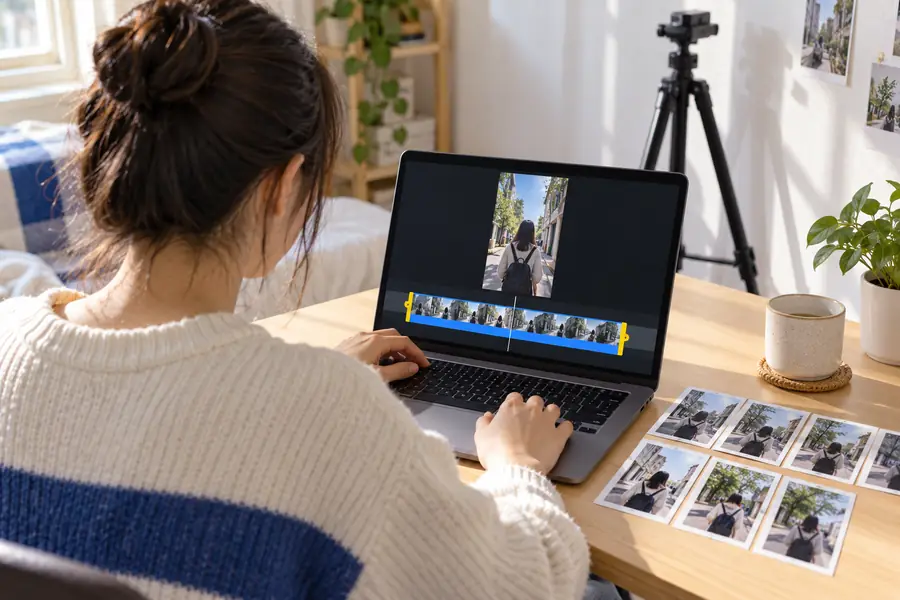 素材と編集
素材と編集
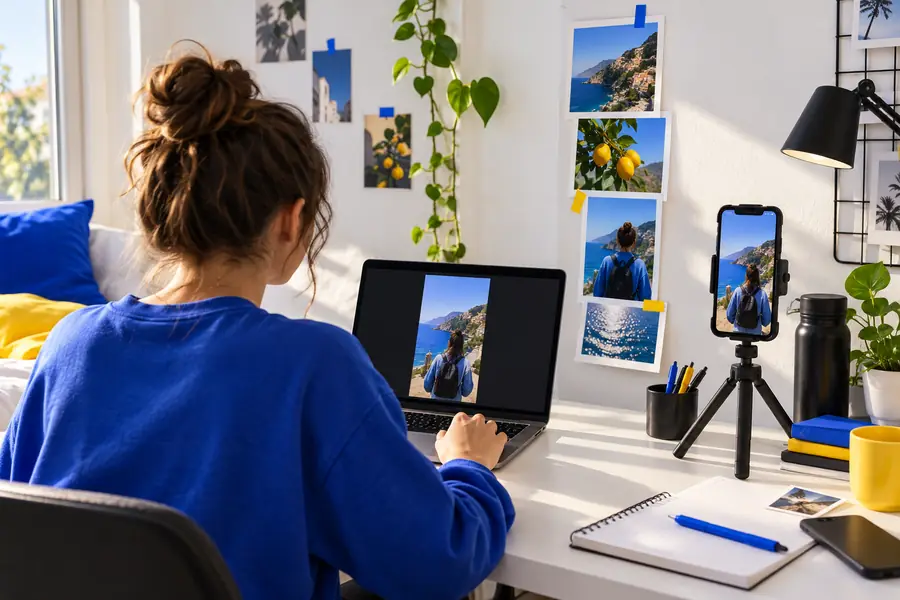 確認と書き出し
よくある失敗は、編集できることと、使える完成ファイルを得られることを同じだと思い込むことです。プロジェクト全体に取りかかる前に、状況に応じた確認が必要です。
プレビューでは短いクリップの仕上がりがよくても、目に見える透かしが投稿の妨げになることがあります。
一連の動画を仕上げる前に、編集画面だけでなく、書き出したファイルそのものを確認してください。
無料・透かしなしのオンライン動画編集エフェクトを加えすぎると、基本的なカットがうまくできているか判断しにくくなります。
装飾を加える前に、カットしてプレビューする作業を一通り終えましょう。
初心者向けオンライン動画編集チュートリアル容量の大きい元ファイルや不安定な接続によって、編集作業が中断されます。
短いクリップで作業環境を試し、元ファイルのコピーをローカルに保存しておきましょう。
PC向けオンライン動画編集アップロードする動画の形式や文字の読みやすさを考慮せずに、編集を終えてしまいます。
画面の設定や最後に表示するテキストを決める前に、投稿先を確認しましょう。
YouTube向けオンライン動画編集Onlinevideoは、具体的な作業内容を整理してオンライン動画編集に取り組む助けになります。リンク先の製品を試す場合は、現在の利用条件と書き出し条件をそこで確認してください。無料の編集ツールを探しているときの予想とは異なる場合があります。
クリップを編集してみる編集ツールと、必要な書き出し方法によって異なります。時間のかかる作業を始める前に、読み込み、編集、保存、ダウンロードのすべてが現在の利用条件で可能か確認してください。
映像を使用する許可があることを確認し、個人情報が含まれていないかも検討してください。元のファイルを保管し、サービスの現在のファイル要件とアクセス要件を確認しましょう。
透かしに関する方針はサービスによって異なり、プレビューに透かしがなくても、ダウンロードしたファイルに入らないとは限りません。現在の書き出し条件を確認し、可能であれば短い動画を試しに書き出して確認してください。
短い動画を1本選び、冒頭と末尾をトリミングして、通常の再生速度でプレビューしましょう。それができたら、公開先に必要な場合は字幕や画角の調整を検討してください。
書き出し設定や再生環境によって、画角、文字の読みやすさ、画質が変わることがあります。編集画面のプレビューだけで判断せず、実際に使用する端末やプラットフォームでダウンロードしたファイルを確認してください。