初めて編集する方
クリップはいくつかあるものの、動画を組み立てたことがない方。
まず短い動画を作り、書き出す前に仕上がりを確認しましょう。オンライン動画編集の初心者向けチュートリアルで、基本的な判断のポイントを説明しています。
オンライン動画編集の初心者向けチュートリアル「無料のオンライン動画編集とは」と検索した方は、おそらく料金を払わずにブラウザで動画編集を始める方法を探しているでしょう。オンライン動画編集はウェブ上で使える編集ツールです。「無料」は利用プランを指し、すべての機能や書き出しが無料で使えることを保証するものではありません。

オンライン動画編集の用途は人によって異なります。適切なツールは、手元の素材と完成した動画の公開先によって決まります。
クリップはいくつかあるものの、動画を組み立てたことがない方。
まず短い動画を作り、書き出す前に仕上がりを確認しましょう。オンライン動画編集の初心者向けチュートリアルで、基本的な判断のポイントを説明しています。
オンライン動画編集の初心者向けチュートリアルチャンネルに投稿するため、間をカットして映像を並べたい方。
視聴者に合わせて編集を計画し、「YouTube向けオンライン動画編集」で投稿先の要件を確認しましょう。
YouTube向けオンライン動画編集静止画を短い映像ストーリーにしたい方。
テンポを決める前に写真を整理しましょう。素材が写真の場合の進め方は、「写真を使ったオンライン動画作成」で紹介しています。
写真を使ったオンライン動画作成ブラウザでの作業がお使いのパソコンに適しているか検討している方。
制作を始める前に、「PC向けオンライン動画編集」を参考に、通信環境やファイルに関する要件を確認しましょう。
PC向けオンライン動画編集ブラウザでの編集は、一般的に同じような流れで進みます。ただし、利用できる操作機能や書き出しの選択肢はサービスによって異なります。
エディターを開き、使用許可のある動画クリップ、写真、音声を追加します。大きなプロジェクトを始める前に、対応ファイル形式とアップロードの上限を確認してください。
素材を順番に並べ、不要な部分を削除し、タイミングをプレビューします。オンライン動画編集では、テキスト、音声、映像エフェクトを使える場合もありますが、どのサービスにもあるわけではありません。
全編を再生し、不自然なカット、音声の欠落、誤字がないか確認します。保存する前に、利用可能な解像度、ウォーターマークの条件、アクセス要件を確認してください。
無料で始められても、必要な編集と書き出しができなければ役に立ちません。以下の関連ガイドでは、よくある利用条件の疑問を個別に取り上げています。
オンライン動画編集では、プロジェクトの素材を組み合わせ、修正できます。ただし、「無料」という言葉だけでは、特定のサービスでどこまで完成させられるかは分かりません。
無料で利用できるからといって、ウォーターマークなしのファイル、特定の解像度、あらゆる出力形式が保証されるわけではありません。
対処法
本格的な編集に時間をかける前に、サービスの最新の書き出し条件を確認してください。
ブラウザベースのエディターでは、メディアのアップロード、変更の処理、完成ファイルの取得にインターネット接続が必要な場合があります。
対処法
元ファイルをローカルにも保存し、プロジェクトに必要な接続条件を確認してください。
クリップを編集しても、他人の映像、音楽、画像を使用する許可が得られるわけではありません。
対処法
自分の素材を使うか、予定している公開方法に必要な権利を取得してください。
この比較は一般的な作業の流れを説明するものであり、すべての製品について保証するものではありません。オンライン動画編集とインストール型ソフトウェアは、どちらも用途に応じて適しています。
利用開始
ブラウザベースの編集ツール
対応ブラウザでウェブサービスを開きます。
インストール型編集ソフト
対応デバイスにソフトウェアをインストールします。
メディアへのアクセス
ブラウザベースの編集ツール
ファイルのアップロードやオンラインでの処理が必要になる場合があります。
インストール型編集ソフト
多くの場合、デバイスに保存されたファイルを直接扱えます。
接続
ブラウザベースの編集ツール
操作によってはインターネット接続が必要です。
インストール型編集ソフト
ローカルでの編集作業の多くは、オフラインでも行えます。
ストレージ
ブラウザベースの編集ツール
プロジェクトの保存方法はサービスの利用規約によって異なります。
インストール型編集ソフト
プロジェクトの保存方法は主にデバイスと選択した設定によって決まります。
機能
ブラウザベースの編集ツール
ツールと無料で利用できる範囲はサービスによって異なります。
インストール型の編集ツール
ツールとライセンス条件はアプリケーションによって異なります。
エクスポート
ブラウザベースの編集ツール
対応形式、解像度、ウォーターマークの条件を確認してください。
インストール型の編集ツール
対応形式とライセンス上の制限を確認してください。
短い近況報告を作るクリエイターなら、クリップを短く整え、内容が伝わる読みやすい説明を加えるだけで十分かもしれません。この2つの例は、特定の仕上がりを約束するものではなく、2つの編集目的を示しています。
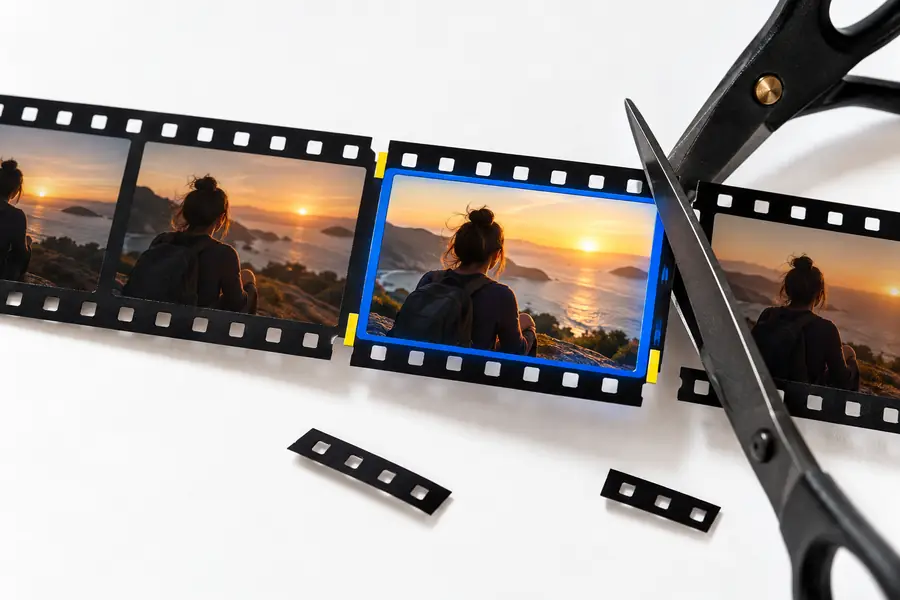 映像をトリミングする
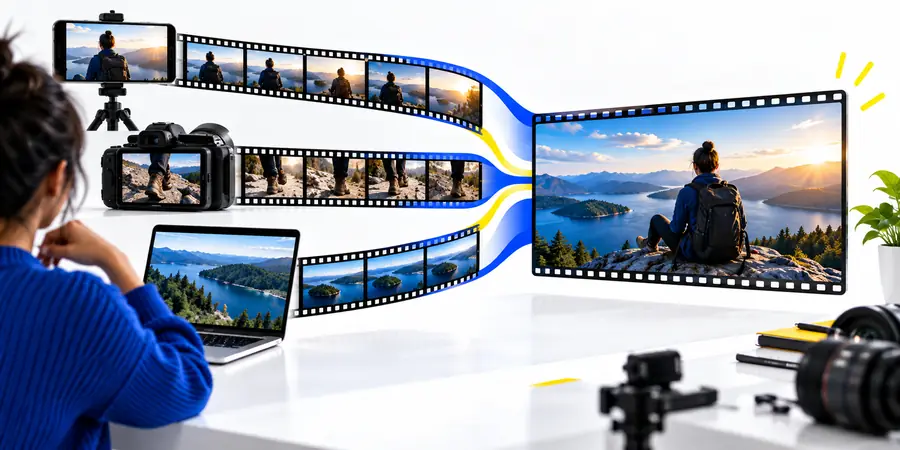 読みやすい説明を加える
オンライン動画編集を選ぶ前に、素材ファイル、加えたい変更、必要な書き出し形式を確認しましょう。そのうえで、サービスの最新の利用条件を確認してください。Onlinevideoは動画制作の進め方を探す手がかりになりますが、利用できるツールや要件は移動先のサービスによって決まります。
動画ツールを見る一般的には、ブラウザベースの動画編集サービスを初期費用なしで使い始められることを意味します。利用できるツール、プロジェクトの制限、書き出し条件はサービスによって異なるため、「無料」を「すべて利用できる」という意味に捉えないでください。
ブラウザベースの編集ツールは、別途インストールする編集アプリケーションではなく、ウェブブラウザから利用できるように設計されています。ただし、対応ブラウザ、インターネット接続、メディアを提供する手段が必要になる場合があります。
必ずしもそうとは限りません。透かしに関する方針はサービスによって異なり、使用する機能や選択した書き出しオプションによって変わる場合もあります。透かしなしでの書き出しを前提に制作を始める前に、最新の書き出し条件を確認してください。
初心者は、クリップの並べ替え、不要な映像のカット、動画の流れのプレビューといった基本的な作業から始められます。テキスト、音声、エフェクト、書き出しの設定はツールによって異なるため、名称だけでなく、実現したい仕上がりに合わせて選びましょう。