YouTubeクリエイター
PCにトーク映像の録画、画面収録、サムネイルの案があります。どの映像を説明の中心にするか決め、タイトルが小さな画面でも読めることを確認しましょう。
アップロード前に、レビュー用ファイルに分かりやすい名前を付け、動画の向きと再生状態を確認して引き渡しましょう。公開先がチャンネルなら、YouTube向けオンライン動画編集ガイドが、その公開方法を踏まえた計画に役立ちます。
YouTube向けオンライン動画編集デスクトップでの作業手順
PC向けオンライン動画編集は、素材がすでにパソコンにあり、元のクリップから確認可能な動画までの手順を明確にしたい場合に適しています。まず何を変更する必要があるか決め、編集を本格的に始める前に、利用できるツールと書き出しの選択肢を確認しましょう。

PCでの編集作業は通常、エディターを開く前から始まります。カメラやスマートフォンから素材をコピーし、名前を付けて整理し、足りないものがないか確認します。
PC上のすべての素材を読み込んでから何を作るか決めるのではなく、目的を定めた作業にブラウザーでの編集を活用しましょう。
一つのストーリーに必要なクリップを選び、各オリジナルファイルのコピーを手元に残し、目標の長さと視聴形式を書き留めます。音が重要な場合は、編集前に音量のばらつきや背景ノイズを確認しましょう。素材を少数に絞り、適切に選ぶと、最初の編集結果を判断しやすくなります。
最も印象的な場面を冒頭に置き、明らかに不要な間を削り、場面の切り替えが次のポイントにつながるようにします。映像だけでは伝わらない情報が必要な箇所にのみテキストを加えましょう。ブラウザー型ツールによって対応機能は異なるため、必要な操作が実際のエディターでできるか確認してください。
PCで動画全体を止めずに再生します。言葉が途中で切れていないか、音声が急に変化しないか、テキストが読みにくくないか、最後の場面が早く終わりすぎていないか確認しましょう。利用できる書き出し設定を確認し、プロジェクトを完成とする前にテスト用の動画を保存またはダウンロードしてください。
大切なのは、エフェクトをいくつ追加したかではありません。不要な映像を見続けることなく、視聴者に動画の要点が伝わるかどうかです。
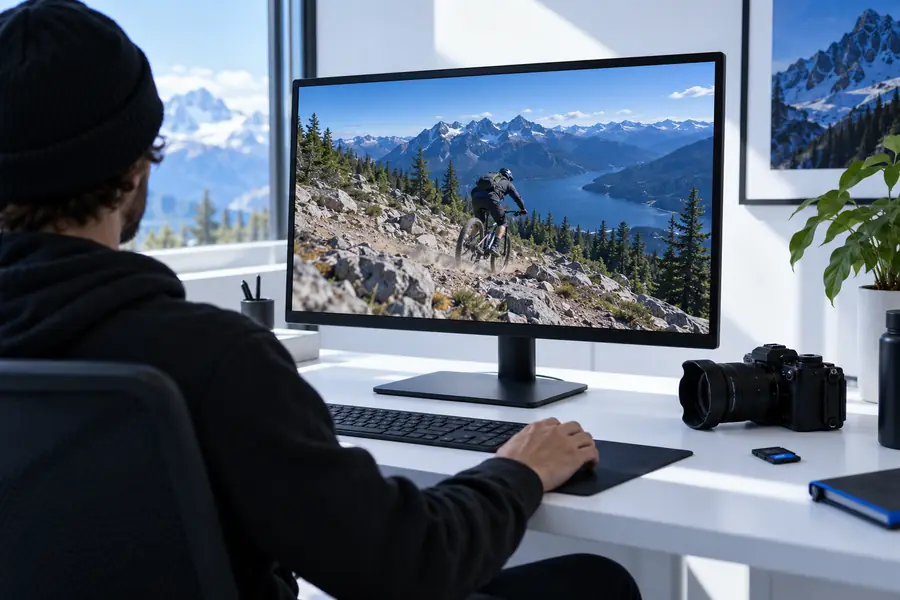 元の素材
元の素材
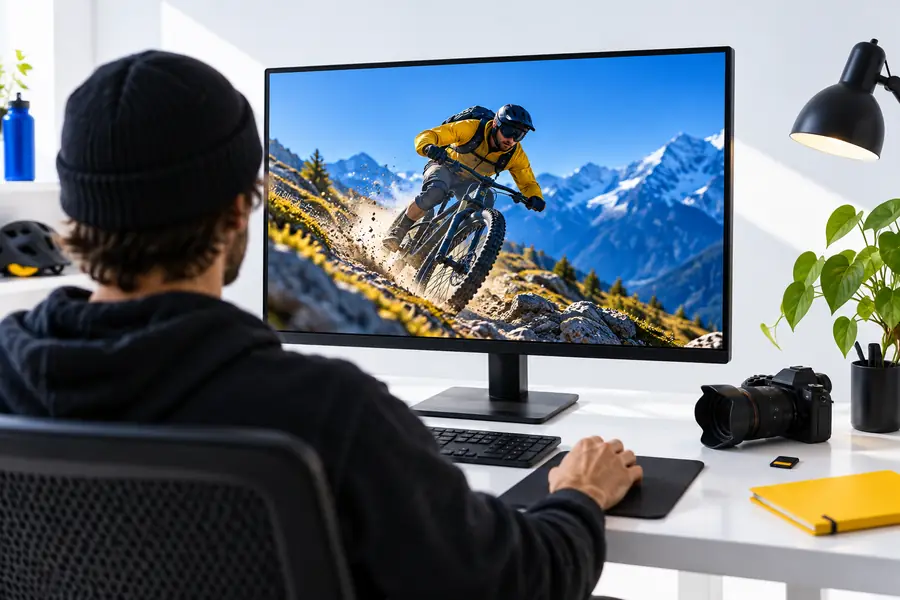 確認用の仮編集版
編集を始める前に、引き渡すものを決めましょう。使える動画とは、公開先の要件を満たし、次に受け取る人がどのファイルを最終版か判断できる動画です。
PCにトーク映像の録画、画面収録、サムネイルの案があります。どの映像を説明の中心にするか決め、タイトルが小さな画面でも読めることを確認しましょう。
アップロード前に、レビュー用ファイルに分かりやすい名前を付け、動画の向きと再生状態を確認して引き渡しましょう。公開先がチャンネルなら、YouTube向けオンライン動画編集ガイドが、その公開方法を踏まえた計画に役立ちます。
YouTube向けオンライン動画編集同僚が、複数のデスクトップ録画をまとめた短い報告動画を承認する必要があります。重要な結果を冒頭近くに置き、主張の確認が必要になった場合に備えて元のクリップを保管しましょう。
修正番号を付けた版を1つ送り、必要なフィードバックを短いメモで伝えましょう。初心者向けの編集手順ガイドがあれば、新しいチームメンバーも作業を再現しやすくなります。
初心者向けオンライン動画編集チュートリアルPCには画面収録、クローズアップ映像、数枚の写真があります。それぞれの静止画が機能の説明に役立つのか、それともデモの流れを妨げるだけなのかを判断しましょう。
元のファイル名がなくても手順を理解できる編集版を納品しましょう。主に静止画で構成するプロジェクトには、写真を使ったオンライン動画作成ガイドのほうが出発点として適しています。
写真を使ったオンライン動画作成Onlinevideoは、PC向けオンライン動画編集を検討する出発点になります。具体的な編集目標を決め、利用できるツールと書き出し設定を確認し、共有前に仕上がりをテストしてください。最終的な引き渡しには、分かりやすい名前を付けた動画、想定する公開先、レビュー担当者が確認するために必要なメモを含めましょう。
編集オプションを見るブラウザベースのエディターなら、従来のデスクトップアプリケーションをインストールせずにPCで編集できる場合があります。まず、利用するサービスのファイル、ブラウザ、書き出しに関する要件を確認してください。作業用のコピーだけに頼らずに済むよう、元の映像はローカルに保管しておきましょう。
使う予定のクリップを集め、それぞれ再生できることを確認し、元ファイルを別のフォルダーに保存してください。想定する視聴者、動画の向き、おおよその長さ、必ず表示するテキストを書き出しておきましょう。これらを決めておくと、利用できる編集ツールが目的に合うか判断しやすくなります。
エディター、ブラウザー、接続環境、ファイル自体によって異なり、共通のファイルサイズや性能の上限はありません。大きなプロジェクトを移す前に、サービスが公表している制限を確認してください。代表的な映像を使って短いテストをすれば、動画全体を編集する前に問題を見つけられます。
編集画面のプレビューだけでなく、書き出したファイルを最初から最後まで再生してください。話し声が聞こえること、想定する表示サイズでテキストが読めること、クリップが意図せず途中で終わらないことを確認しましょう。共有先の最新のファイル要件を確認し、相手が識別できる名前を最終版につけてください。