初めて編集する方
スマートフォンで撮影したクリップが1本あり、冒頭に長い余白といくつかの間があります。タイムラインを操作する前に、必要な場面の開始位置と終了位置を書き出しましょう。
冒頭の数秒で主題が伝わる、短いクリップを目指しましょう。初心者向けオンライン動画編集チュートリアルでは、同じ基本操作をよりゆっくりと説明しています。
初心者向けオンライン動画編集チュートリアル実践的な動画ガイド
オンライン動画編集を無料で使う方法を知りたいなら、まずは短いクリップ1本と明確な目標1つから始めましょう。このガイドでは、準備、基本的な編集、エクスポート前の確認事項を順に説明します。

オンライン動画編集ツールを選ぶ前に、素材ファイルを集めましょう。準備をしておくと、ツールがプロジェクトに合っているか判断しやすくなります。
初めての編集は、作業範囲を具体的にすると進めやすくなります。次の例を参考に、実際の目標に合った進め方を考えましょう。
スマートフォンで撮影したクリップが1本あり、冒頭に長い余白といくつかの間があります。タイムラインを操作する前に、必要な場面の開始位置と終了位置を書き出しましょう。
冒頭の数秒で主題が伝わる、短いクリップを目指しましょう。初心者向けオンライン動画編集チュートリアルでは、同じ基本操作をよりゆっくりと説明しています。
初心者向けオンライン動画編集チュートリアル複数の録画を組み合わせて、簡潔な近況報告を作る必要があります。まず伝えたい要点を決め、クリップを大まかなストーリー順に並べましょう。
説明がなくても同僚に伝わる構成を目指しましょう。おすすめのオンライン動画編集チュートリアルでは、実際に学べる作業内容を基準にチュートリアルを見極める方法を紹介しています。
おすすめのオンライン動画編集チュートリアルプロジェクト全体に時間をかける前に、オンライン動画編集ツールを試したいと考えています。すべての撮影素材ではなく、テスト用のクリップを使いましょう。
まず、利用できる操作とエクスポート方法を確認してください。無料オンライン動画編集ガイドでは、こうした利用条件の確認を中心に説明します。
無料オンライン動画編集静止画を使って短いストーリーを伝えたい場合は、表示順に画像に番号を付け、ナレーションが必要かどうかを決めましょう。
素材を読み込めて、仕上がりを確認できるツールを探しましょう。写真を使ったオンライン動画作成のページでは、このタイプの制作を取り上げています。
写真を使ったオンライン動画作成この手順はチェックリストとして使い、どのツールにも同じ操作機能があるとは考えないでください。各手順に進む前に、実際の画面を確認しましょう。
編集ツールを開き、現在の利用条件とエクスポート条件を確認します。ファイルを読み込める場合は、短いクリップのコピーをインポートし、プレビューで映像と音声が想定どおりに再生されるか確認します。必要な機能を使えない場合や、許容できる条件でエクスポートできない場合は、ここで中止してください。
使いたい部分の開始点と終了点を探します。トリミングが可能なら、不要な冒頭や末尾の映像を削除し、それぞれのカットの前後を再生して確認します。複数のクリップがある場合は、タイトル、トランジション、エフェクトを考える前に、ストーリーの順に並べましょう。
変更した部分だけでなく、最初から最後まで視聴します。音量の急な変化がないか聞き、黒いフレームや意図しない繰り返しがないか確認し、画面上の文字が読み取れる時間だけ表示されているか確かめましょう。
エクスポート前に、利用できる形式、解像度、透かし、利用条件を確認します。許容できる条件でエクスポートできる場合は、サンプルを保存し、エディターの外でそのファイルを再生してください。仕上がりを確認するまでは、元の素材を残しておきましょう。
ブラウザ上での作業は、ファイル、接続環境、ツールの現在の操作機能に左右されます。編集を最初からやり直す前に、問題の原因を調べましょう。
このページでは、特定のエディターで非対応のファイル形式や破損した録画を使えるようにはできません。ツールが公開している要件を確認し、正常に動作することが分かっている小さなファイルを試して、ファイル側の問題かツール側の問題かを切り分けましょう。
対処法
元のファイルは残しておきましょう。必要に応じて、信頼できる変換ツールで対応形式のコピーを作成し、プロジェクトを作り直す前にそのコピーをテストしてください。
プレビューが遅いだけでは、エクスポートしたファイルにも同じ問題があるとは限りません。負荷の高い他のブラウザータブを閉じ、問題の箇所をもう一度再生してください。滑らかに再生できないプレビューを見て、タイミングを決めるのは避けましょう。
対処法
書き出しが可能な場合は、短いサンプルをエディターの外で確認してください。できない場合は、より短い元動画クリップか、別の適切な編集方法を試してください。
リンク先のツールが利用条件上、トリミング、字幕、エフェクト、または特定の形式を提供していない場合、このガイドでそれらを使えるようにはできません。画面上の項目名も、ここで示す一般的な手順とは異なる場合があります。
対処法
まず必要な操作を1つに絞り、ツール独自の説明を確認してください。その操作ができない場合は、別の編集方法に切り替えましょう。
オンライン動画編集では、ダウンロード、解像度、透かしの削除に制限がある場合があります。エディターを開けたからといって、希望する最終ファイルを無料で入手できるとは限りません。
対処法
プロジェクト全体を編集する前に短い動画で書き出しを試し、生成されたファイルが公開先の要件を満たすか確認してください。
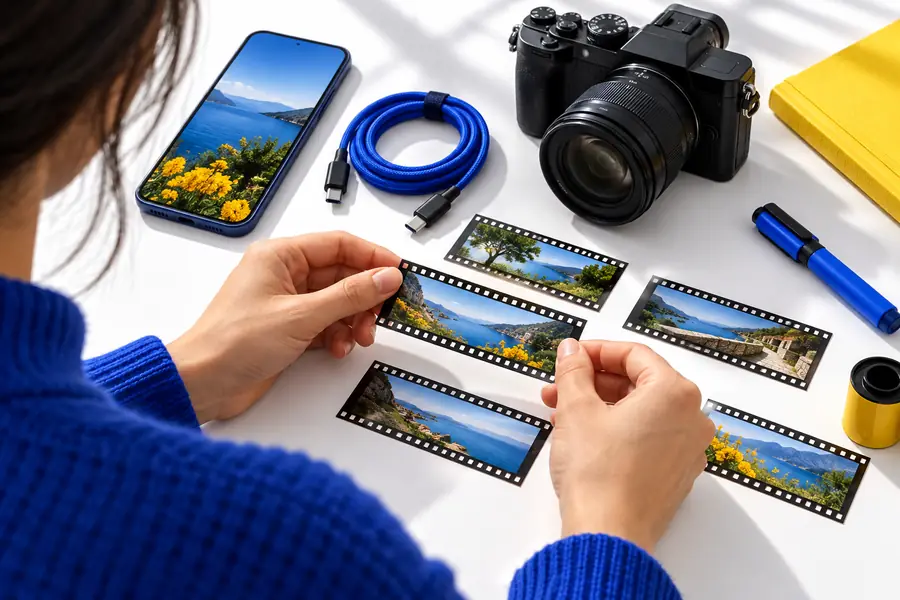 計画前の元動画
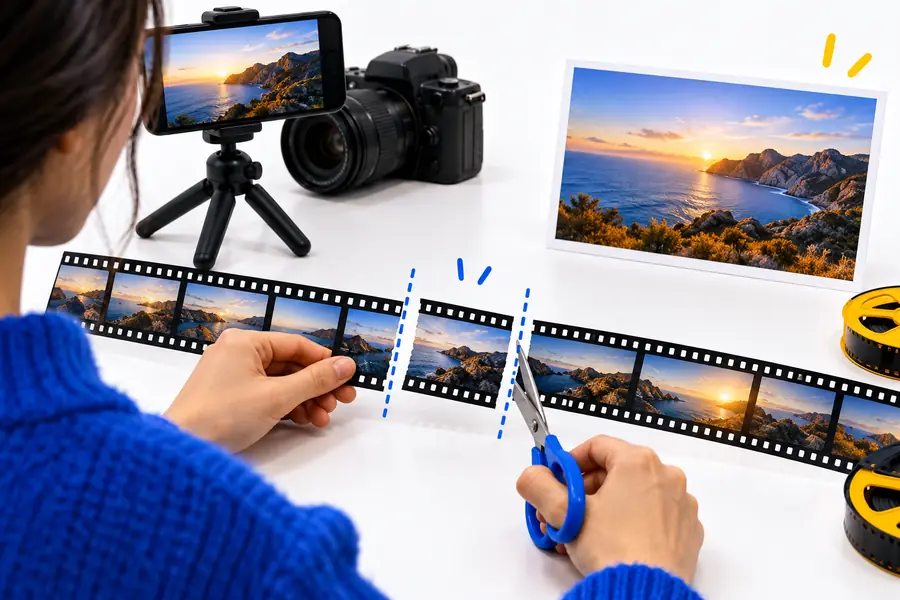 見直し後の編集動画
基本的な編集ができたら、どこに手間をかければ視聴体験が向上するかを考えましょう。さらに変更を加える前に、次の2つの方法を比較してください。
最初の判断
一度にすべてを編集する
完成する動画の目的を決めずに、操作をあれこれ試す。
段階的に見直しながら編集する
視聴者に何を理解してほしいかを1文で書く。
クリップの順序
一度にすべてを編集する
各ショットをどこに配置するか決める前に、個別に仕上げる。
確認を段階的に進める
まず全体の流れを組み立て、それから個々のカットを調整します。
トリミング
すべてを一度に編集する
断片的な映像だけを見ながらカットします。
確認を段階的に進める
カット候補の前後をそれぞれ数秒ずつ確認します。
タイトル
すべてを一度に編集する
テキストを追加できるというだけで追加します。
確認を段階的に進める
映像や音声だけでは伝わらない情報を補う場合にのみ、テキストを追加します。
音声
すべてを一度に編集する
プレビューの一場面だけで音量を判断します。
確認を段階的に進める
場面の切り替わりを通して聴き、書き出したサンプルも確認します。
最終確認
すべてを一度に編集する
エディターのプレビューを完成版とみなします。
確認を段階的に進める
書き出したファイルを、実際に使用するデバイスやプラットフォームで再生します。
リンク先のツールを開き、現在の利用条件、対応ファイル、書き出し条件を確認します。プロジェクトに合っていれば、短いクリップで目的に沿った変更を1つ加え、結果を確認してから動画全体の編集に取りかかりましょう。
試しに編集してみるまず、ツールの現在の利用条件と書き出し条件を確認してください。編集できることと、完成した動画をダウンロードできることは必ずしも同じではありません。大きなプロジェクトを始める前に、短いテスト用クリップを使って、操作方法と完成したファイルが目的に合うか確かめましょう。
まず、1つのクリップの冒頭と末尾から編集しましょう。本題に入るまでの不要な映像を削除し、全体を再生してカットが自然につながっているか確認してください。基本的な流れが整うまでは、エフェクトや追加のテキストは後回しにしましょう。
選んだツールの利用条件で、複数のファイルの読み込みと並べ替えが認められているかによります。可能な場合は、個々のカットを調整する前に、始まり・中間・終わりの構成を決めましょう。全体を通して確認し、音声が急に切り替わる箇所がないか確かめてください。
編集前にツールの書き出しに関する情報を読み、可能であれば短い動画を試しに書き出してください。エディターのプレビューだけで判断せず、実際にダウンロードしたファイルの冒頭と末尾のフレームも確認しましょう。
書き出したファイルには編集時のプレビューとは異なる設定が適用されているか、ブラウザーでプレビューがうまく再生されなかった可能性があります。利用できる書き出し設定を確認し、ダウンロードしたファイルをエディター以外で再生してください。問題が続く場合は、短いプロジェクトで試して原因を切り分けましょう。