
Praktische Videoanleitung

So nutzen Sie einen Online-Video-Editor kostenlos für Ihr erstes Projekt

Wenn Sie sich fragen, wie Sie einen Online-Video-Editor kostenlos nutzen können, beginnen Sie mit einem kurzen Clip und einem klaren Ziel. Diese Anleitung führt Sie durch die Vorbereitung, einen einfachen Schnitt und die Prüfungen vor dem Export.

Prüfen Sie zuerst die Zugangs- und Exportbedingungen
Illustration für die Landingpage von Onlinevideo zur Planung einer Videobearbeitung

Voraussetzungen

Stellen Sie die Quelldateien zusammen, bevor Sie einen Online-Video-Editor auswählen. Mit guter Vorbereitung können Sie leichter beurteilen, ob ein Tool zu Ihrem Projekt passt.

Wählen Sie ein Projekt, das Sie abschließen können

Der erste Schnitt fällt leichter, wenn der Umfang klar begrenzt ist. Diese Ausgangspunkte verbinden den Arbeitsablauf mit einem praktischen Ziel.

Erster Videoschnitt

Sie haben einen Handyclip mit einem langen Vorlauf und einigen Pausen. Notieren Sie, wo die relevante Handlung beginnt und endet, bevor Sie die Zeitleiste bearbeiten.

Ihr Ziel ist ein kürzerer Clip, dessen Thema schon in den ersten Sekunden klar wird. Die Online-Video-Editor-Anleitung für Einsteiger erklärt dieselben Grundlagen Schritt für Schritt.

Online-Video-Editor-Anleitung für Einsteiger
Kommunikation im kleinen Team

Sie müssen aus mehreren Aufnahmen ein kurzes Update zusammenstellen. Legen Sie zuerst die Kernaussage fest und bringen Sie die Clips in eine grobe Reihenfolge.

Ihr Ziel ist eine Abfolge, die Kolleginnen und Kollegen ohne zusätzliche Erklärung verstehen. Die beste Online-Video-Editor-Anleitung hilft Ihnen, Anleitungen danach zu beurteilen, was sie tatsächlich vermitteln.

Die beste Online-Video-Editor-Anleitung

Kostenbewusste Kreative

Sie möchten einen Online-Video-Editor testen, bevor Sie Zeit in ein vollständiges Projekt investieren. Verwenden Sie dafür einen entbehrlichen Testclip statt Ihres gesamten Videomaterials.

Prüfen Sie zuerst, welche Funktionen und Exportoptionen Ihnen zur Verfügung stehen. Der Leitfaden zum kostenlosen Online-Video-Editor konzentriert sich auf diese Zugangsprüfung.

Kostenloser Online-Video-Editor

Fotostory-Ersteller

Sie haben Fotos und möchten damit eine kurze Geschichte erzählen. Nummerieren Sie die Bilder in der Reihenfolge, in der sie gezeigt werden sollen, und entscheiden Sie, ob ein Sprechertext nötig ist.

Suchen Sie nach einem Tool, das Ihre Quelldateien akzeptiert und mit dem Sie das Ergebnis überprüfen können. Die Seite zum Erstellen von Online-Videos mit Fotos behandelt diese Art von Projekt.

Online-Videos mit Fotos erstellen

Nummerierte Schritte

Nutzen Sie diese Abfolge als Checkliste, nicht als Zusage, dass jedes Tool dieselben Bedienelemente bietet. Sehen Sie sich die verfügbare Benutzeroberfläche an, bevor Sie einen Schritt ausführen.

  1. 1

    Zugang prüfen und dann einen Testclip importieren

    Öffnen Sie das Bearbeitungstool und lesen Sie die aktuellen Zugangs- und Exportbedingungen. Wenn es Ihre Datei akzeptiert, importieren Sie eine kurze Kopie und prüfen Sie, ob die Vorschau mit dem erwarteten Bild und Ton abgespielt wird. Hören Sie hier auf, wenn die benötigte Funktion oder ein für Sie akzeptabler Export nicht verfügbar ist.

  2. 2

    Eine gezielte Änderung vornehmen

    Suchen Sie die gewünschten Anfangs- und Endpunkte. Falls Zuschneiden möglich ist, entfernen Sie unerwünschtes Material am Anfang oder Ende und spielen Sie die Stelle um jeden Schnitt ab. Bei mehreren Clips ordnen Sie diese in der Reihenfolge der Geschichte an, bevor Sie Titel, Übergänge oder Effekte in Betracht ziehen.

  3. 3

    Die gesamte Sequenz überprüfen

    Sehen Sie sich alles von Anfang bis Ende an, statt nur den geänderten Abschnitt zu prüfen. Achten Sie beim Hören auf plötzliche Lautstärkesprünge und beim Sehen auf schwarze Bilder oder unbeabsichtigte Wiederholungen. Stellen Sie sicher, dass eingeblendete Texte lange genug lesbar bleiben.

  4. 4

    Eine Testdatei exportieren und prüfen

    Prüfen Sie vor dem Export die verfügbaren Formate, die Auflösung, mögliche Wasserzeichen und die Zugangsbedingungen. Wenn ein Export zu für Sie akzeptablen Bedingungen möglich ist, speichern Sie eine Testdatei und spielen Sie sie außerhalb des Editors ab. Bewahren Sie Ihre Quelldateien auf, bis Sie das Ergebnis überprüft haben.

Häufige Fehler und Lösungen

Ein browserbasierter Arbeitsablauf hängt von Ihren Dateien, Ihrer Verbindung und den aktuellen Funktionen des Tools ab. Finden Sie die Ursache des Problems, bevor Sie die gesamte Bearbeitung wiederholen.

Eine Datei lässt sich nicht importieren

Diese Seite kann nicht bewirken, dass ein bestimmter Editor einen nicht unterstützten Dateityp oder eine beschädigte Aufnahme verarbeitet. Prüfen Sie die veröffentlichten Anforderungen des Tools und versuchen Sie es mit einer kleinen Datei, von der Sie wissen, dass sie funktioniert. So können Sie feststellen, ob das Problem an der Datei oder am Tool liegt.

Behelfslösung

Bewahren Sie das Original auf. Erstellen Sie bei Bedarf mit einem vertrauenswürdigen Konverter eine kompatible Kopie und testen Sie diese, bevor Sie Ihr Projekt neu aufbauen.

Die Vorschau stockt oder der Ton läuft nicht synchron

Eine stockende Vorschau bedeutet für sich genommen nicht, dass die exportierte Datei denselben Fehler aufweist. Schließen Sie andere ressourcenintensive Browser-Tabs und spielen Sie den betroffenen Abschnitt erneut ab. Treffen Sie keine Entscheidungen über das Timing anhand einer Vorschau, die nicht flüssig läuft.

Behelfslösung

Wenn ein Export verfügbar ist, prüfe einen kurzen Ausschnitt außerhalb des Editors. Andernfalls versuche es mit einem kürzeren Quellclip oder einem anderen geeigneten Bearbeitungsablauf.

Eine benötigte Funktion fehlt

Diese Anleitung kann das Zuschneiden, Untertitel, Effekte oder ein bestimmtes Format nicht verfügbar machen, wenn das verlinkte Tool sie unter deinen Zugangsbedingungen nicht anbietet. Die Bezeichnungen in der Oberfläche können außerdem von den hier beschriebenen allgemeinen Schritten abweichen.

Alternative Vorgehensweise

Bestimme zuerst den einen erforderlichen Arbeitsschritt, sieh in der Anleitung des Tools nach und wechsle den Bearbeitungsablauf, falls dieser Schritt nicht möglich ist.

Die Exportbedingungen entsprechen nicht deinen Anforderungen

Ein Online-Video-Editor kann Downloads, die Auflösung oder das Entfernen von Wasserzeichen einschränken. Gehe nicht davon aus, dass du deine gewünschte fertige Datei ohne Bezahlung erhältst, nur weil du den Editor öffnen kannst.

Alternative Vorgehensweise

Teste den Export kurz, bevor du das gesamte Projekt bearbeitest, und prüfe, ob die entstandene Datei den Anforderungen der Zielplattform entspricht.

Sieh, welchen Unterschied ein klarer Plan macht

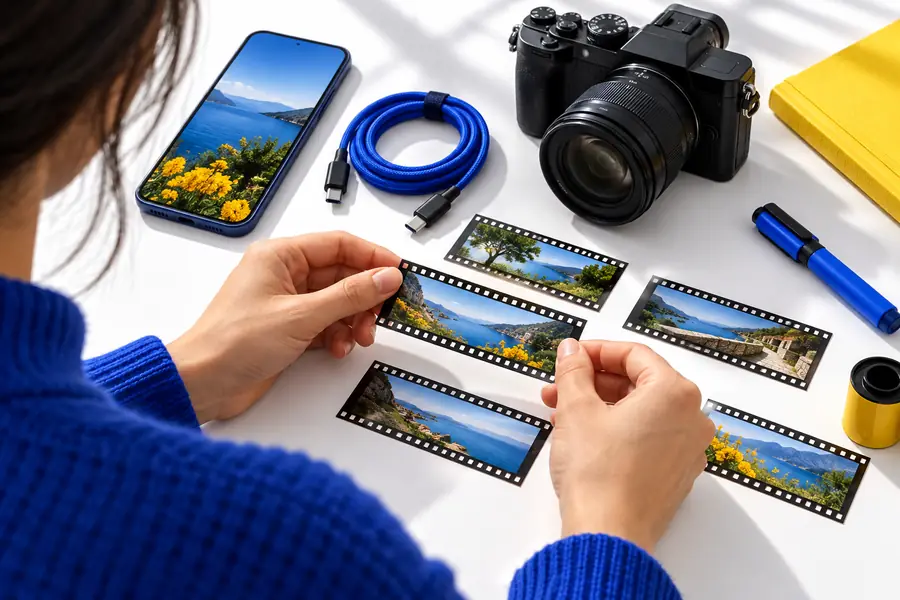
Illustration zum Ausgangspunkt eines Videoprojekts Ungeplantes Ausgangsmaterial
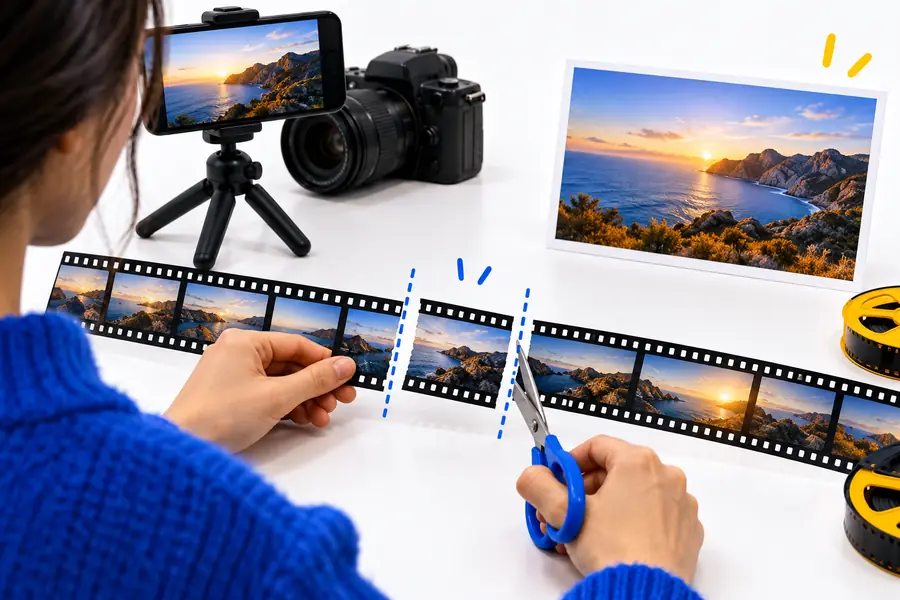
Illustration eines geplanten Arbeitsablaufs für die Videobearbeitung Überarbeiteter Schnitt
Diese Bilder veranschaulichen einen Vorher-nachher-Ablauf, keinen überprüften Export aus dem verlinkten Tool. Entscheidend ist dein eigener Vergleich: Spiele das Ausgangsmaterial ab und prüfe anschließend, ob die fertige Datei dieselbe Idee klarer vermittelt.

Tipps für Fortgeschrittene

Sobald eine einfache Bearbeitung funktioniert, entscheide, wo zusätzlicher Aufwand das Seherlebnis verbessert. Vergleiche diese beiden Vorgehensweisen, bevor du weitere Änderungen vornimmst.

Alles auf einmal bearbeiten
In mehreren Durchgängen prüfen

Erste Entscheidung

Alles auf einmal bearbeiten

Funktionen ausprobieren, ohne den Zweck des fertigen Videos festzulegen.

In mehreren Durchgängen prüfen

In einem Satz festhalten, was die Zuschauer verstehen sollen.

Reihenfolge der Clips

Alles auf einmal bearbeiten

Einzelne Aufnahmen optimieren, bevor du entscheidest, an welche Stelle sie gehören.

In Prüfdurchgängen arbeiten

Legen Sie zuerst den Ablauf fest und verfeinern Sie dann die einzelnen Schnitte.

Kürzen

Alles auf einmal bearbeiten

Schneiden Sie, während Sie einzelne Ausschnitte ansehen.

In Prüfdurchgängen arbeiten

Prüfen Sie einige Sekunden vor und nach jedem geplanten Schnitt.

Titel

Alles auf einmal bearbeiten

Fügen Sie Text hinzu, nur weil es dafür eine Funktion gibt.

In Prüfdurchgängen arbeiten

Fügen Sie Text nur hinzu, wenn er Kontext liefert, der im Bild oder Ton fehlt.

Audio

Alles auf einmal bearbeiten

Beurteilen Sie die Lautstärke anhand eines einzigen Moments in der Vorschau.

In Prüfdurchgängen arbeiten

Hören Sie sich die Übergänge an und prüfen Sie die exportierte Beispieldatei.

Abschließende Prüfung

Alles auf einmal bearbeiten

Betrachten Sie die Vorschau im Editor als fertiges Ergebnis.

In Prüfdurchgängen arbeiten

Spielen Sie die exportierte Datei auf dem Gerät oder der Plattform ab, auf die es ankommt.

Den Plan in die Praxis umsetzen

Mit einem Testclip beginnen

Öffnen Sie das verlinkte Tool und prüfen Sie die aktuellen Zugriffsmöglichkeiten, unterstützten Dateien und Exportbedingungen. Wenn diese zu Ihrem Projekt passen, probieren Sie einen kurzen Clip aus, nehmen Sie eine gezielte Änderung vor und prüfen Sie das Ergebnis, bevor Sie Zeit in das gesamte Video investieren.

Probieren Sie eine Testbearbeitung aus
  • Behalten Sie das Originalmaterial
  • Prüfen Sie zuerst die verfügbaren Funktionen
  • Überprüfen Sie die exportierte Datei

Tutorial-FAQ

Prüfen Sie zunächst die aktuellen Zugangs- und Exportbedingungen des Tools, denn die Möglichkeit zur Bearbeitung bedeutet nicht immer, dass Sie das Ergebnis auch herunterladen können. Testen Sie die Funktionen und die fertige Datei mit einem kurzen Clip, bevor Sie ein größeres Projekt beginnen.

Beginnen Sie mit dem Anfang und dem Ende eines Clips. Entfernen Sie Material, das die Hauptaussage hinauszögert, und sehen Sie sich dann das gesamte Ergebnis an, um zu prüfen, ob sich der Schnitt natürlich anfühlt. Fügen Sie Effekte und zusätzlichen Text erst hinzu, wenn die grundlegende Abfolge stimmig ist.

Das hängt davon ab, ob das gewählte Tool unter Ihren Zugangsbedingungen den Import und die Anordnung mehrerer Dateien unterstützt. Falls ja, legen Sie Anfang, Mittelteil und Ende fest, bevor Sie einzelne Schnitte verfeinern. Prüfen Sie die gesamte Abfolge auf abrupte Tonwechsel.

Lesen Sie vor der Bearbeitung die Exportinformationen des Tools und führen Sie nach Möglichkeit einen kurzen Testexport durch. Prüfen Sie die tatsächlich heruntergeladene Datei einschließlich der ersten und letzten Bilder, statt sich nur auf die Vorschau im Editor zu verlassen.

Für die exportierte Datei werden möglicherweise andere Einstellungen verwendet als für die Bearbeitungsvorschau. Es kann auch sein, dass die Vorschau in Ihrem Browser nicht richtig abgespielt wurde. Prüfen Sie die verfügbaren Exporteinstellungen und spielen Sie die heruntergeladene Datei außerhalb des Editors ab. Falls das Problem weiterhin besteht, testen Sie ein kürzeres Projekt, um die Ursache einzugrenzen.

Video bearbeiten
Video bearbeiten