
Workflow für Creator

Erstellen Sie Ihren nächsten Upload mit einem Online-Video-Editor für YouTube

Ein Online-Video-Editor für YouTube ist besonders nützlich, wenn Sie wissen, was die Zuschauer zuerst sehen sollen, was sich herausschneiden lässt und was vor der Veröffentlichung geprüft werden muss. Beginnen Sie mit einem einfachen Schnittplan, statt jeden Effekt auszuprobieren.

Verfügbare Optionen vor dem Bearbeiten prüfen
Video-Editing-Visual für die Onlinevideo-Landingpage

Wo YouTube-Videobearbeitungen ins Stocken geraten

Ein langer Einstieg, eine unklare Abfolge oder fehlende Informationen zu Nutzungsrechten können einen Upload verzögern, selbst wenn das Videomaterial bereit ist. Wählen Sie den nächsten Schritt passend zu Ihrem tatsächlichen Hindernis.

Einschränkungen vor dem Bearbeiten prüfen

Diese Seite bietet eine Möglichkeit zur Planung, verspricht aber nicht, dass alle Bearbeitungs- oder Veröffentlichungsaufgaben an einem Ort erledigt werden können.

Er kann nicht auf Ihrem Kanal veröffentlichen

Die Vorbereitung eines Videos ist etwas anderes als das Hochladen, das Festlegen der Zielgruppe, das Verfassen von Metadaten und das Einstellen der Sichtbarkeit auf YouTube. Eine bearbeitete Datei ist noch kein veröffentlichtes Video.

Alternative

Planen Sie Zeit für den Upload auf YouTube ein und prüfen Sie das verarbeitete Video dort, bevor Sie den Link teilen.
Er kann keine Musik- oder Videorechte klären

Ein Editor kann keine Erlaubnis zur Nutzung eines Songs, Stockclips, Screenshots oder der Aufnahme eines anderen Creators erteilen. Urheberrechtliche Prüfungen hängen vom Ausgangsmaterial und seiner Lizenz ab.

Alternative

Bewahren Sie Nachweise über Lizenzen auf und ersetzen Sie Material, dessen zulässige Nutzung unklar ist.

Er kann keine Exporteinstellung garantieren

Verfügbare Seitenverhältnisse, Auflösungen, Dateitypen und Exportoptionen hängen vom jeweiligen Tool ab. Aus diesem Weg geht nicht hervor, welche Einstellungen das Tool bietet.

Workaround

Prüfe die verfügbaren Exporteinstellungen und vergleiche die resultierende Datei mit den aktuellen Upload-Empfehlungen von YouTube.

Drei konkrete Workflows für einen YouTube-Upload

Wähle einen Workflow, der zum Problem in deinem Videomaterial passt. Jeder endet mit einem Schnitt, den du prüfen kannst – nicht mit dem automatischen Versprechen eines fertigen Uploads.

  1. 1

    Eine Lektion mit sprechender Person straffen

    Markiere den Moment, ab dem die Lektion nützlich wird. Rücke ihn näher an den Anfang, entferne wiederholte Erklärungen und prüfe dann jeden Schnitt auf abgeschnittene Wörter oder abrupte Tonfallwechsel. Behalte den Kontext bei, den Zuschauer brauchen, um das Ergebnis zu verstehen.

  2. 2

    Eine Bildschirmaufnahme als Schritt-für-Schritt-Anleitung aufbauen

    Liste die Schritte auf, die Zuschauer ausführen müssen, und ordne die Aufnahmen entsprechend an. Prüfe, ob Text auf dem Bildschirm auch bei kleinerer Darstellung lesbar bleibt, und gib Zuschauern genug Zeit, jeden wichtigen Schritt zu lesen.

  3. 3

    Aus mehreren Clips eine Geschichte machen

    Wähle einen Anfang, der das Thema einführt, einen Mittelteil, der den Fortschritt zeigt, und ein Ende mit einem klaren Ergebnis. Entferne doppelte Perspektiven, bevor du über Übergänge nachdenkst; ein einfacher Schnitt macht den Ablauf oft verständlicher.

Beispielergebnis: ein klarerer Tutorial-Einstieg

Stell dir eine Aufnahme vor, die mit Begrüßungen, Anpassungen an der Ausrüstung und einer langen Erklärung beginnt, bevor die Aufgabe gezeigt wird.

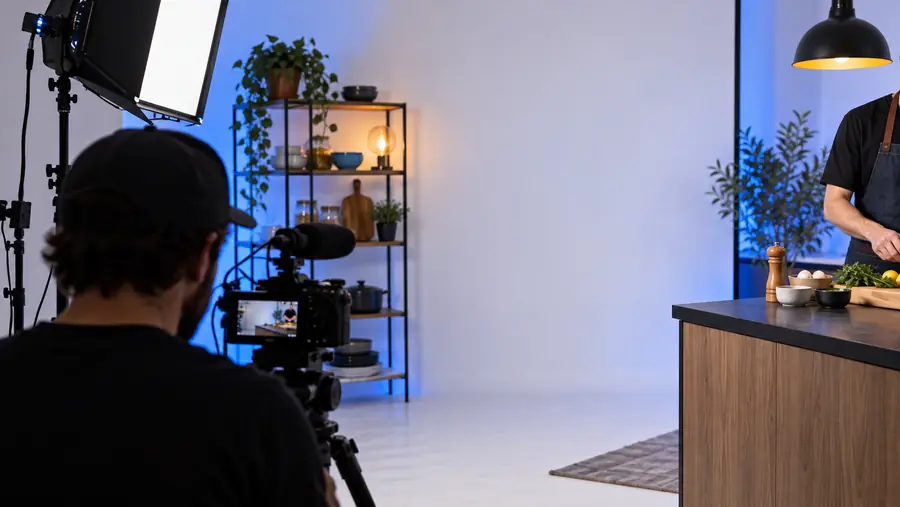
Illustrative Darstellung eines ungekürzten Videoanfangs Vorher: verzögerte Demonstration
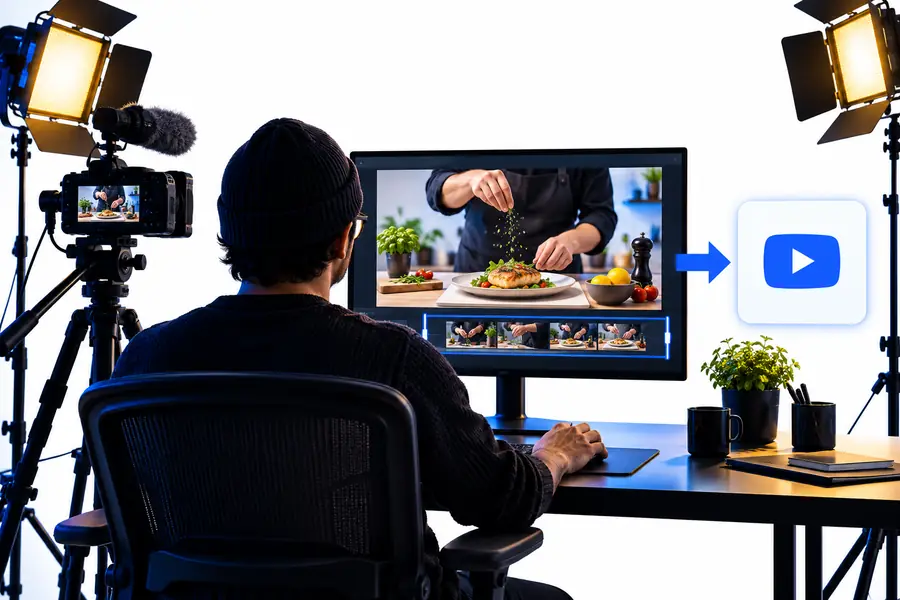
Illustrative Darstellung eines Bearbeitungsplans für YouTube Nachher: Ergebnis zuerst
Der vorgeschlagene Schnitt beginnt mit dem fertigen Ergebnis, benennt kurz die Aufgabe und geht dann zum ersten notwendigen Schritt über. Sicherheitshinweise und alle Vorbereitungen, die Zuschauer benötigen, bleiben erhalten; entfernt wird nur Material, das die Demonstration hinauszögert. Diese Bilder veranschaulichen einen Planungsvergleich, keinen garantierten Export und keine verifizierte Bearbeitung desselben Ausgangsclips.

Den Schnitt an den Creator anpassen

Unterschiedliche Kanäle erfordern unterschiedliche Prüfungen. Nutze das passendste Szenario als Ausgangspunkt und passe es an dein Videomaterial und dein Publikum an.

Creator von Desktop-Tutorials

Du hast eine Bildschirmaufnahme, Mikrofon-Audio und ein Skript, das sich während der Aufnahme geändert hat. Ermittle, welche Schritte es in die endgültige Fassung geschafft haben.

Prüfe auf deinem Computer die Lesbarkeit und ob der Ton durchgehend stimmig ist; der Leitfaden zum Online-Video-Editor für PC hilft dir, diesen Desktop-Workflow zu strukturieren.

Online-Video-Editor für PC

Betreiber eines neuen Kanals

Du hast eine vollständige Aufnahme, bist aber unsicher, wo du schneiden oder wie du die Erklärung anordnen sollst.

Erstelle zuerst einen Rohschnitt; das Online-Video-Editor-Tutorial für Anfänger zeigt einen überschaubaren Ablauf für dein erstes Projekt.

Online-Video-Editor-Tutorial für Anfänger

Erneut hochladende Person

Sie müssen entscheiden, ob eine Änderung in der Quelldatei oder nach dem Hochladen auf YouTube vorgenommen werden sollte.

Trennen Sie diese Aufgaben vor der Überarbeitung. Der Vergleich „Online-Video-Editor vs. YouTube“ hilft Ihnen zu erkennen, wo die jeweilige Änderung hingehört.

Online-Video-Editor vs. YouTube

Hinweise zur Einhaltung von Vorgaben vor der Veröffentlichung

Erst den Schnitt prüfen, dann den Upload

Sehen Sie sich das exportierte Video von Anfang bis Ende an, einschließlich Untertiteln oder eingeblendeten Texten, falls Sie welche hinzugefügt haben. Vergewissern Sie sich, dass Sie die nötigen Rechte für Musik, Bilder und Clips Dritter haben. Prüfen Sie dann die aktuellen Anforderungen von YouTube für Ihren geplanten Upload, wählen Sie die passenden Optionen für Zielgruppe und Sichtbarkeit und kontrollieren Sie das verarbeitete Video, bevor Sie Zuschauer darauf verweisen.

Bearbeitungsoptionen erkunden
  • Rechte am Ausgangsmaterial prüfen
  • Exportierte Datei überprüfen
  • YouTube-Einstellungen gesondert prüfen

Fragen zur Videobearbeitung für YouTube

Ja, Sie können eine bearbeitete Datei vorbereiten, bevor Sie sie über YouTube hochladen. Prüfen Sie die verfügbaren Exportoptionen des Tools und sehen Sie sich die Datei vor dem Hochladen selbst an. Bearbeitung und Veröffentlichung sind getrennte Schritte.

Achten Sie auf wiederholte Begrüßungen, Pausen und Vorbereitungen, die Zuschauern nicht helfen, das Folgende zu verstehen. Behalten Sie wichtige Hintergrundinformationen, Warnhinweise und Erklärungen bei, die nötig sind, damit die erste Vorführung verständlich ist.

Nein. Die Bearbeitung von Musik oder Videomaterial berechtigt Sie nicht dazu, es zu verwenden. Prüfen Sie die Rechte an jedem Material Dritter und lesen Sie vor der Veröffentlichung die aktuellen Urheberrechtshinweise von YouTube.

Beide Vorgehensweisen können zu Ihrem Arbeitsablauf passen, je nachdem, welche Bearbeitungs- und Untertiteloptionen Ihnen zur Verfügung stehen. Für welchen Weg Sie sich auch entscheiden: Prüfen Sie Namen, Fachbegriffe und Zeitangaben anhand der endgültigen Tonspur, statt davon auszugehen, dass ein automatisches Transkript korrekt ist.

Spielen Sie das verarbeitete Video auf YouTube ab und prüfen Sie Bild, Ton, Lesbarkeit der Texte sowie Anfang und Ende. Vergewissern Sie sich außerdem, dass Titel, Beschreibung, Zielgruppenauswahl und Sichtbarkeit Ihrer geplanten Veröffentlichung entsprechen.

Video bearbeiten
Video bearbeiten