
Bearbeitungsabläufe

Online-Video-Editor vs. YouTube: Wo sollten Sie Änderungen vornehmen?

Die Entscheidung zwischen einem Online-Video-Editor und YouTube hängt davon ab, wann Sie Änderungen vornehmen müssen. Bereiten Sie ein neues Video vor dem Hochladen in einem Editor vor; verwenden Sie YouTube Studio, wenn ein bereits hochgeladenes Video eine dort unterstützte Änderung benötigt. Keiner der beiden Abläufe eignet sich für jede Überarbeitung.

Onlinevideo-Landingpage-Grafik

Das Fazit vorweg: vor dem Hochladen bearbeiten oder danach überarbeiten

Beginnen Sie für einen neuen Schnitt mit einem Online-Video-Editor. Wenn Sie ein Video ändern möchten, das bereits auf Ihrem Kanal ist, prüfen Sie zuerst YouTube Studio – vergewissern Sie sich aber, dass die dort verfügbaren Bearbeitungsfunktionen Ihre Änderung ermöglichen.

Kriterium für Kriterium: Die passende Aufgabe für das passende Tool

Entscheidend ist nicht, welcher Name leistungsfähiger klingt. Entscheidend ist, ob Sie Ihr Ausgangsmaterial noch zusammenstellen oder ob das fertige Video bereits auf YouTube ist.

Kanalbetreiber

Sie haben mehrere Rohclips und möchten ihre Reihenfolge festlegen, Pausen kürzen und das Ergebnis vor der Veröffentlichung prüfen.

Bearbeiten Sie zuerst das Ausgangsmaterial. Laden Sie den fertigen Schnitt erst hoch, nachdem Sie Tempo, Ton und die ersten Sekunden überprüft haben.

Online-Video-Editor für YouTube
Videoinhaber

Ein veröffentlichtes Video enthält einen kurzen Abschnitt, den Sie entfernen möchten, ohne ein komplett neues Video vorzubereiten.

Prüfen Sie, ob YouTube Studio die benötigte Bearbeitungsfunktion für dieses Video bietet. Sehen Sie sich das Ergebnis an, bevor Sie die Überarbeitung als abgeschlossen betrachten.

Online-Video-Editor-Anleitung für Anfänger

Desktop-Editor

Sie vergleichen einen Arbeitsablauf im Browser mit den Tools auf dem Computer, auf dem Ihre Dateien gespeichert sind.

Prüfen Sie den Aufwand für das Hochladen, die verfügbaren Bearbeitungsmöglichkeiten und die Exportanforderungen, bevor Sie sich bei einem längeren Projekt für einen der beiden Arbeitsabläufe entscheiden.

Online-Video-Editor für den PC

Creator, der seine Toolwahl überdenkt

Sie brauchen einen anderen Bearbeitungsablauf, wissen aber noch nicht, welche Exportbeschränkungen oder Funktionen am wichtigsten sind.

Testen Sie einen kurzen, repräsentativen Clip und prüfen Sie die Ausgabedatei, bevor Sie ein ganzes Projekt übertragen.

kostenlose Alternative zum Online-Video-Editor

Für wen sich welches Tool eignet: Entscheidend ist der aktuelle Stand des Videos

Gehen Sie in dieser Reihenfolge vor, damit aus einer kleinen Korrektur keine komplette Neubearbeitung wird – oder Sie nicht zu spät feststellen, dass ein Tool für veröffentlichte Videos die Änderung nicht vornehmen kann.

  1. 1

    Die bearbeitbare Version finden

    Wenn Sie die Originalclips noch haben und das Video noch nicht veröffentlicht ist, bearbeiten Sie diese Clips in einem Online-Video-Editor. Wenn das Video bereits öffentlich ist, suchen Sie den entsprechenden YouTube-Upload und halten Sie Ihre Originaldateien bereit; die veröffentlichte Version ersetzt kein Ausgangsprojekt.

  2. 2

    Die kleinstmögliche Änderung festlegen

    Notieren Sie, ob Sie das Video kürzen, die Reihenfolge der Clips ändern, neues Filmmaterial hinzufügen, den Ton überarbeiten oder Bildschirminhalte ersetzen müssen. Prüfen Sie dann, welche Funktionen Ihr gewähltes Tool tatsächlich bietet. Einen veröffentlichten Clip lediglich zu kürzen und aus mehreren Clips eine neue Sequenz zusammenzustellen, sind unterschiedliche Aufgaben.

  3. 3

    Vor dem Abschließen prüfen

    Sehen Sie sich den Anfang, den bearbeiteten Übergang und das Ende an. Prüfen Sie bei einem neuen Export die Datei vor dem Upload. Kontrollieren Sie bei einer Bearbeitung in YouTube Studio die Vorschau und anschließend den Verarbeitungsstatus; gehen Sie nicht davon aus, dass eine gespeicherte Änderung sofort für alle Zuschauer sichtbar ist.

Toolwechsel: Was nicht mit dem Video übertragen wird

Ein Toolwechsel erhält nicht automatisch ein Projekt, ersetzt keinen veröffentlichten Upload und ermöglicht nicht jede Bearbeitung. Berücksichtigen Sie diese Grenzen, bevor Sie Ihren Arbeitsablauf ändern.

Ein neuer Export ist nicht derselbe Upload

Wenn Sie Ihre Originaldateien in einem anderen Tool bearbeiten, entsteht eine separate Videodatei. Wenn Sie diese Datei hochladen, ersetzt sie nicht automatisch das bestehende YouTube-Video unter Beibehaltung seiner URL, Kommentare und Aufrufhistorie.

Alternative Vorgehensweise

Wenn Sie den bestehenden Upload beibehalten möchten, prüfen Sie, ob YouTube Studio die gewünschte Änderung unterstützt. Andernfalls planen Sie, wie Sie Zuschauer zum neuen Upload führen.

Die Bearbeitungsmöglichkeiten für veröffentlichte Videos sind begrenzter

YouTube Studio eignet sich für unterstützte Änderungen an einem hochgeladenen Video, ist aber keine vollwertige Timeline, um aus neuen Originalclips eine Geschichte neu zusammenzustellen.

Alternative Vorgehensweise

Greifen Sie für eine grundlegende Neubearbeitung auf das Originalmaterial zurück. Exportieren und prüfen Sie anschließend eine neue Version.

Projektdateien lassen sich möglicherweise nicht übertragen

Ein in einer Anwendung gespeichertes Projekt ist in einer anderen nicht automatisch bearbeitbar. Ein exportiertes Video lässt sich als Videomaterial importieren, aber seine ursprünglichen Schnitte und Ebenen können dann möglicherweise nicht mehr einzeln angepasst werden.

Alternative Vorgehensweise

Bewahren Sie Originalmedien, Projektdateien sowie separate Audio- und Grafikdateien zusammen auf, bevor Sie das Tool wechseln.

Exportbedingungen unterscheiden sich je nach Tool

Die Bezeichnung „online“ sagt nicht aus, welche Auflösung, Wasserzeichenregelung, unterstützten Formate oder Kontoanforderungen für einen Editor gelten.

Behelfslösung

Prüfen Sie die aktuellen Export- und Zugangsbedingungen des gewählten Tools mit einem kurzen Testvideo, bevor Sie sich bei einer Deadline darauf verlassen.

Das Fazit zum direkten Vergleich der Bearbeitungsmöglichkeiten

Online-Video-Editor
YouTube Studio-Editor

Bester Ausgangspunkt

Online-Video-Editor

Ausgangsmaterial vor der Veröffentlichung

YouTube Studio-Editor

Ein bestehendes Video auf Ihrem YouTube-Kanal

Hauptzweck

Online-Video-Editor

Ein fertiges Video vorbereiten und exportieren; die verfügbaren Funktionen hängen vom Editor ab

YouTube Studio-Editor

Unterstützte Änderungen an einem hochgeladenen Video vornehmen

Neues Videomaterial hinzufügen

Online-Video-Editor

Möglich, wenn der gewählte Editor das Importieren und Anordnen von Clips unterstützt

YouTube Studio-Editor

Kein allgemeiner Workflow, um neue Quellclips in ein veröffentlichtes Video einzufügen

Bestehende Video-URL

Online-Video-Editor

Ein neu hochgeladener Export erhält einen eigenen Upload und eine eigene URL

YouTube-Studio-Editor

Unterstützte Änderungen werden auf den bestehenden Upload angewendet

Arbeitsdateien

Online-Video-Editor

Die Originalmedien und jedes gespeicherte Projekt bleiben für spätere Überarbeitungen wichtig

YouTube-Studio-Editor

Das hochgeladene Video kann mit unterstützten Funktionen bearbeitet werden, ist aber nicht Ihr ursprüngliches Quellprojekt

Prüfschritt

Online-Video-Editor

Prüfen Sie die exportierte Datei vor dem Hochladen

YouTube-Studio-Editor

Sehen Sie sich eine Vorschau der Bearbeitung an und prüfen Sie nach dem Speichern ihren Status

Verfügbarkeit

Online-Video-Editor

Funktionen, Zugang und Exportbedingungen variieren je nach Dienst

YouTube-Studio-Editor

Die verfügbaren Bearbeitungsfunktionen und Voraussetzungen hängen von den aktuellen Tools von YouTube und vom Video ab

Machen Sie sich den Unterschied klar, bevor Sie wechseln

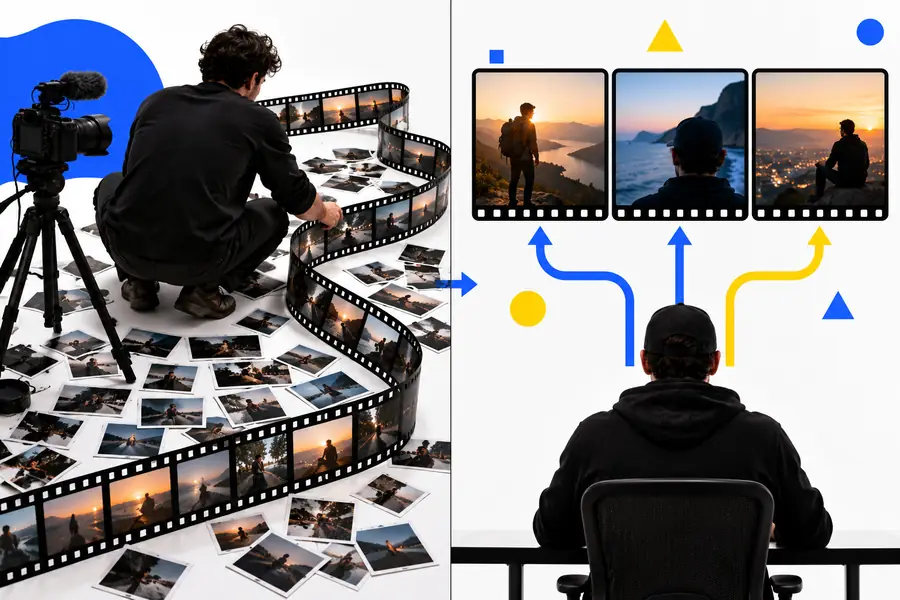
Illustration zum Vergleich von Bearbeitungsabläufen Wählen Sie den Arbeitsablauf
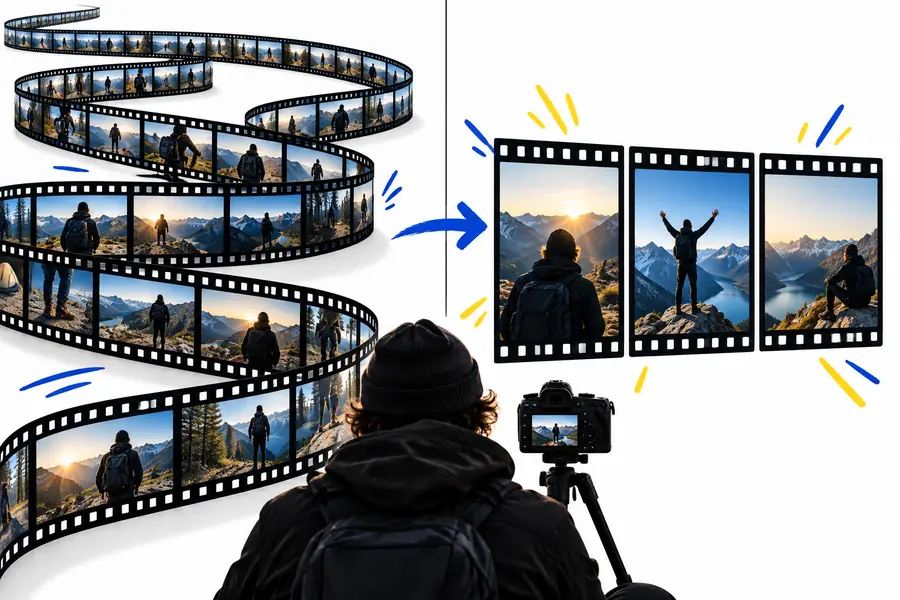
Illustration zur Vorbereitung eines Videos für YouTube Bereiten Sie den Upload vor
Diese Illustrationen zeigen den Entscheidungsweg, keine tatsächlichen Editor-Oberflächen oder Belege für ein bestimmtes Ergebnis. Wenn eine Änderung neues Filmmaterial erfordert, greifen Sie auf Ihre Quelldateien zurück. Betrifft sie einen bestehenden Upload, prüfen Sie zuerst die unterstützten Bearbeitungsmöglichkeiten in YouTube Studio.

Entscheiden Sie sich für den nächsten Bearbeitungsschritt, nicht für eine dauerhafte Festlegung

Arbeiten Sie mit der Version, die Sie ändern können

Onlinevideo kann Ihnen helfen, vor der Veröffentlichung einen Bearbeitungsweg zu erkunden. Prüfen Sie bei einem veröffentlichten YouTube-Video zuerst die Bearbeitungsfunktionen des Kanals, wenn Sie den bestehenden Upload beibehalten möchten. Informieren Sie sich über die verfügbaren Funktionen und Bedingungen eines Tools, bevor Sie ein ganzes Projekt dorthin verlagern.

Videobearbeitung entdecken
  • Originalaufnahmen für umfangreiche Überarbeitungen aufbewahren
  • Das bearbeitete Ergebnis vor der Veröffentlichung prüfen
  • Export- und Zugangsbedingungen des gewählten Tools prüfen

FAQ zum Vergleich

Nein. Ein Online-Video-Editor gehört zu einer Kategorie browserbasierter Tools, die häufig zur Vorbereitung von Videodateien verwendet werden. YouTube Studio bietet dagegen Funktionen zur Bearbeitung von Videos auf einem Kanal. Die Funktionen unterscheiden sich. Vergleichen Sie daher die konkret benötigte Änderung, statt davon auszugehen, dass eines der Tools alle Bearbeitungsmöglichkeiten bietet.

Bearbeiten Sie das Video vor dem Hochladen, wenn Sie Clips zusammenfügen, ihre Reihenfolge ändern oder umfangreiche Änderungen am Ausgangsmaterial vornehmen möchten. Sehen Sie sich die fertige Datei vor der Veröffentlichung an. YouTube Studio kann danach weiterhin für unterstützte Änderungen am hochgeladenen Video nützlich sein.

Das Hochladen einer überarbeiteten Datei erstellt normalerweise ein neues Video mit eigener URL; der bestehende Upload wird nicht überschrieben. Wenn die URL und die Interaktionen des aktuellen Videos erhalten bleiben sollen, prüfen Sie, ob sich die gewünschte Änderung in YouTube Studio vornehmen lässt.

YouTube Studio bietet Bearbeitungsfunktionen für dafür geeignete hochgeladene Videos, darunter bestimmte Schnitt- und weitere unterstützte Anpassungsmöglichkeiten. Die genauen Optionen und Einschränkungen können sich ändern oder vom Video abhängen. Prüfen Sie die Vorschau und den Verarbeitungsstatus, bevor Sie davon ausgehen, dass die öffentliche Version aktualisiert wurde.

Verwenden Sie einen geeigneten Video-Editor und Ihre Originalaufnahmen, um eine neue Fassung mit zusätzlichen Clips zusammenzustellen. Die Funktionen von YouTube Studio für veröffentlichte Videos ersetzen nicht die Neubearbeitung eines Projekts mit mehreren Clips. Prüfen Sie den fertigen Export, bevor Sie ihn als neues Video hochladen.

Video bearbeiten
Video bearbeiten