
Flujos de trabajo de edición

Editor de video online vs. YouTube: ¿dónde deberías hacer los cambios?

La decisión entre un editor de video online y YouTube depende de cuándo necesites editar. Prepara un video nuevo en un editor antes de subirlo; usa YouTube Studio cuando necesites hacer un cambio admitido en un video que ya subiste. Ninguno de los dos flujos de trabajo sirve para todas las revisiones.

Imagen principal de Onlinevideo

En resumen: edita antes de subirlo o revísalo después

Para crear un montaje nuevo, empieza con un editor de video online. Si quieres cambiar un video que ya está en tu canal, consulta primero YouTube Studio, pero confirma que las opciones de edición disponibles te permiten hacer lo que necesitas.

Comparación por aspectos: elige la herramienta según la tarea

Lo importante no es qué nombre suena más potente, sino si todavía estás montando el material original o si el video terminado ya está en YouTube.

Creador de contenido para un canal

Tienes varios clips originales y quieres decidir su orden, acortar las pausas y revisar el resultado antes de publicarlo.

Edita primero el video original. Sube el montaje terminado solo después de comprobar el ritmo, el audio y los primeros segundos.

editor de video online para YouTube
Propietario de un video

Un video publicado contiene un fragmento breve que quieres eliminar sin preparar un video completamente nuevo.

Comprueba si YouTube Studio permite hacer el cambio que necesitas en ese video. Revisa el resultado antes de dar por terminada la revisión.

tutorial de editor de video online para principiantes

Editor de video de escritorio

Estás comparando un flujo de trabajo en el navegador con las herramientas disponibles en la computadora donde guardas tus archivos.

Ten en cuenta el esfuerzo necesario para subir los archivos, los controles disponibles y los requisitos de exportación antes de elegir un flujo de trabajo para un proyecto largo.

editor de video online para PC

Creador que se plantea cambiar de herramientas

Necesitas un flujo de edición diferente, pero aún no sabes qué restricciones de exportación o funciones son las más importantes.

Prueba con un clip corto representativo e inspecciona el resultado antes de trasladar un proyecto entero.

alternativa gratuita al editor de video online

Para quién es adecuada cada opción: sigue el estado actual del video

Sigue esta secuencia para evitar que una pequeña corrección se convierta en una reedición completa o descubrir demasiado tarde que una herramienta para videos publicados no puede realizar el cambio.

  1. 1

    Localiza la versión editable

    Si aún tienes los clips originales y no has publicado el video, trabaja con esos clips en un editor de video online. Si el video ya es público, localiza el video subido a YouTube y conserva tus archivos originales; la copia publicada no sustituye al proyecto original.

  2. 2

    Define el cambio mínimo necesario

    Anota si necesitas recortar, cambiar el orden de los clips, añadir material nuevo, modificar el audio o sustituir contenido en pantalla. Después, comprueba qué controles ofrece realmente la herramienta que elegiste. Un simple recorte de un video publicado y una nueva secuencia montada a partir de varios clips son tareas diferentes.

  3. 3

    Revisa antes de confirmar los cambios

    Mira el principio, la transición editada y el final. Si vas a exportar un archivo nuevo, revísalo antes de subirlo. Si editas en YouTube Studio, comprueba la vista previa y el estado posterior del procesamiento; no des por hecho que un cambio guardado será visible de inmediato para todos los espectadores.

Ruta de migración: conoce qué no puede trasladarse con el video

Cambiar de herramienta no conserva automáticamente un proyecto, no sustituye un video ya publicado ni permite realizar cualquier edición. Ten en cuenta estos límites antes de cambiar de flujo de trabajo.

Una nueva exportación no es el mismo video subido

Editar tus archivos originales en otra herramienta genera un archivo de video distinto. Subir ese archivo no sustituye automáticamente al video existente en YouTube conservando su URL, comentarios e historial de visualizaciones.

Solución alternativa

Si es importante conservar el video ya subido, comprueba si YouTube Studio permite realizar el cambio específico. De lo contrario, planifica cómo dirigirás a los espectadores al nuevo video.

Los controles para videos publicados son más limitados

YouTube Studio sirve para realizar los cambios que admite en un video subido, pero no es una línea de tiempo de uso general para reconstruir una historia a partir de nuevos clips originales.

Solución alternativa

Vuelve al material original para hacer una reedición estructural; después, exporta y revisa una nueva versión.

Es posible que los archivos de proyecto no se puedan transferir

Una edición guardada en una aplicación no se convierte automáticamente en un proyecto editable en otra. Un video exportado puede importarse como material, pero quizá ya no sea posible ajustar por separado sus cortes y capas originales.

Solución alternativa

Guarda juntos el material original, los archivos de proyecto y los recursos de audio o gráficos independientes antes de cambiar de herramienta.

Las condiciones de exportación varían según la herramienta

La palabra «online» no garantiza una resolución, una política de marcas de agua, un formato compatible ni un requisito de cuenta concretos para todos los editores.

Solución alternativa

Comprueba las condiciones actuales de exportación y acceso de la herramienta elegida con un video corto de prueba antes de depender de ella para cumplir un plazo.

El veredicto de la comparación de edición

Editor de video online
Editor de YouTube Studio

Mejor punto de partida

Editor de video online

Material original antes de publicarlo

Editor de YouTube Studio

Un video existente en tu canal de YouTube

Objetivo principal

Editor de video online

Preparar y exportar un video terminado; las funciones exactas dependen del editor

Editor de YouTube Studio

Hacer cambios compatibles en un video subido

Añadir material nuevo

Editor de video online

Es posible si el editor elegido permite importar y organizar clips

Editor de YouTube Studio

No es un flujo de trabajo general para insertar nuevos clips originales en un video ya publicado

URL del video existente

Editor de video online

Un video recién subido tras la exportación obtiene su propia subida y URL

Editor de YouTube Studio

Las ediciones admitidas se aplican al video ya subido

Archivos de trabajo

editor de video online

Los archivos multimedia originales y cualquier proyecto guardado siguen siendo importantes para hacer cambios más adelante

Editor de YouTube Studio

El video subido puede recibir las ediciones admitidas, pero no es tu proyecto original

Punto de revisión

editor de video online

Revisa el archivo exportado antes de subirlo

Editor de YouTube Studio

Previsualiza la edición y comprueba su estado después de guardarla

Disponibilidad

editor de video online

Las funciones, el acceso y las condiciones de exportación varían según el servicio

Editor de YouTube Studio

Los controles disponibles y los requisitos de uso dependen de las herramientas actuales de YouTube y del video

Visualiza la diferencia antes de cambiar

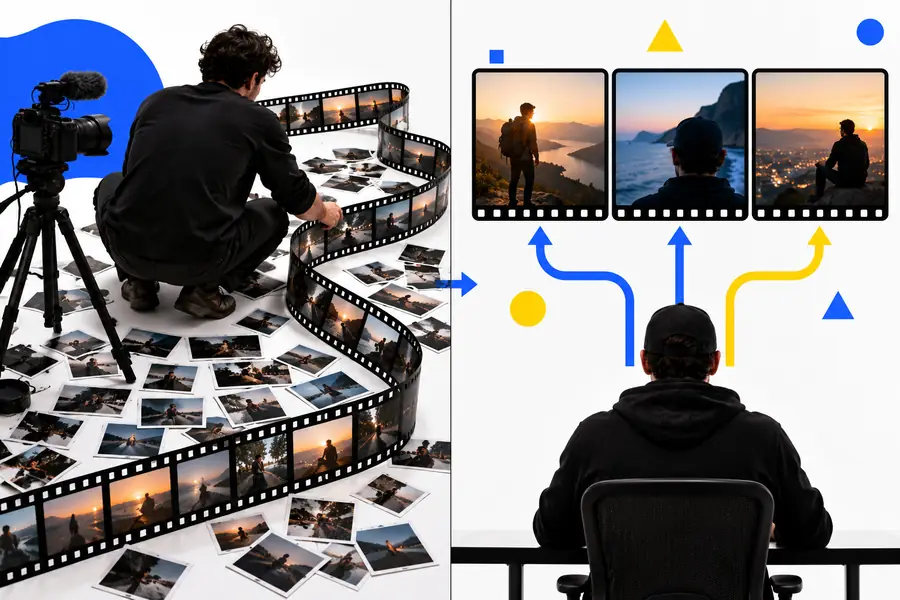
Ilustración que representa una comparación de flujos de trabajo de edición Elige el flujo de trabajo
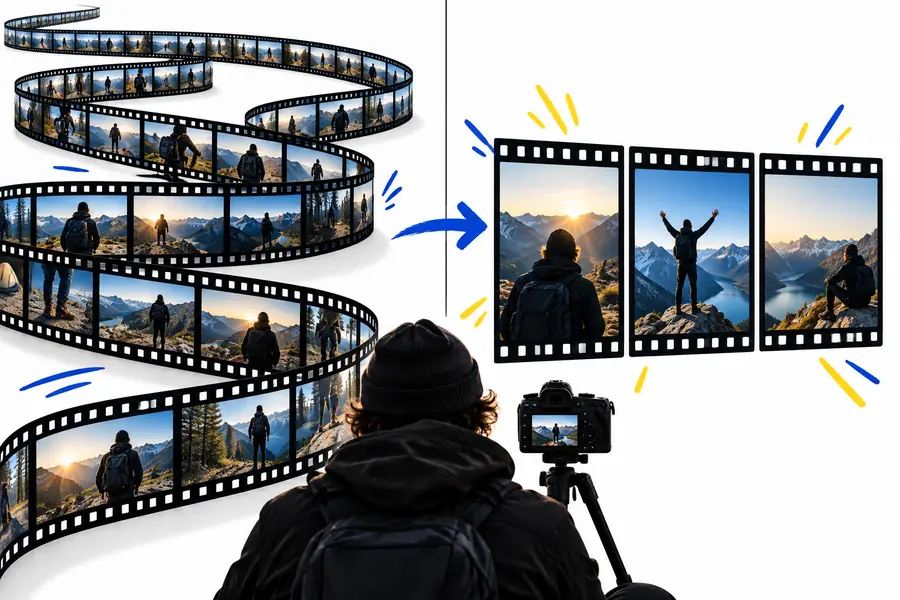
Ilustración que representa la preparación de un video para YouTube Prepara el video para subirlo
Estas ilustraciones muestran cómo tomar la decisión; no representan interfaces reales de edición ni prueban un resultado concreto. Si un cambio requiere nuevas grabaciones, vuelve a tus archivos originales; si afecta a un video ya subido, consulta primero las ediciones admitidas en YouTube Studio.

Elige la próxima edición, no una opción definitiva

Trabaja a partir de la versión que puedes modificar

Onlinevideo puede ayudarte a explorar una forma de editar antes de publicar. Si el video ya está publicado en YouTube y quieres conservarlo, consulta primero los controles de edición del canal. Confirma las funciones y condiciones de cualquier herramienta que elijas antes de trasladar un proyecto completo.

Explora la edición de video
  • Conserva el material original para hacer revisiones importantes
  • Revisa el resultado editado antes de publicarlo
  • Comprueba las condiciones de exportación y acceso de la herramienta que elijas

Preguntas frecuentes sobre la comparación

No. Un editor de video online es un tipo de herramienta accesible desde el navegador que suele usarse para preparar archivos de video, mientras que YouTube Studio ofrece controles para los videos de un canal. Sus funciones varían, así que compara el cambio específico que necesitas hacer en lugar de suponer que cualquiera de las dos herramientas tiene todos los controles de edición.

Edita el video antes de subirlo si necesitas unir clips, cambiar su orden o hacer modificaciones importantes al material original. Mira el archivo resultante antes de publicarlo. YouTube Studio puede seguir siendo útil después para hacer cambios compatibles en el video subido.

Subir un archivo revisado normalmente crea un video nuevo con su propia URL; no sobrescribe el video existente. Si es importante conservar la URL y las interacciones del video actual, comprueba si YouTube Studio permite hacer el cambio concreto que necesitas.

YouTube Studio ofrece controles de edición para los videos subidos que cumplan los requisitos, incluidos ciertos recortes y otros ajustes compatibles. Las opciones y restricciones exactas pueden cambiar o depender del video. Previsualiza el resultado y comprueba su estado de procesamiento antes de dar por hecho que se ha actualizado la versión pública.

Usa un editor de video adecuado y el material original para montar una nueva versión con clips adicionales. Los controles de YouTube Studio para videos publicados no sustituyen la reconstrucción de un proyecto con varios clips. Revisa el archivo exportado antes de subirlo como un video nuevo.

Editar un video
Editar un video