
Méthodes de montage

Éditeur vidéo en ligne ou YouTube : où apporter vos modifications ?

Le choix entre un éditeur vidéo en ligne et YouTube dépend du moment où vous devez faire le montage. Préparez une nouvelle vidéo dans un éditeur avant de la mettre en ligne ; utilisez YouTube Studio lorsqu’une vidéo déjà publiée nécessite une modification prise en charge. Aucune de ces méthodes ne convient à toutes les révisions.

Visuel de la page d’accueil d’Onlinevideo

En bref : monter avant la mise en ligne ou modifier après

Pour un nouveau montage, commencez par un éditeur vidéo en ligne. Pour modifier une vidéo déjà présente sur votre chaîne, consultez d’abord YouTube Studio, mais vérifiez que les outils disponibles permettent de faire ce dont vous avez besoin.

Critère par critère : choisissez l’outil adapté à la tâche

La vraie question n’est pas de savoir quel outil semble le plus performant. Elle est de savoir si vous assemblez encore vos séquences d’origine ou si la vidéo terminée est déjà sur YouTube.

Créateur de chaîne

Vous avez plusieurs séquences brutes et souhaitez choisir leur ordre, raccourcir les pauses et vérifier le résultat avant de publier.

Montez d’abord la vidéo à partir des séquences d’origine. Ne mettez en ligne le montage final qu’après avoir vérifié son rythme, son audio et ses premières secondes.

éditeur vidéo en ligne pour YouTube
Propriétaire de la vidéo

Une vidéo publiée contient un court passage que vous souhaitez supprimer sans préparer une toute nouvelle vidéo.

Vérifiez si YouTube Studio permet la modification souhaitée pour cette vidéo. Examinez le résultat avant de considérer la révision comme terminée.

tutoriel d’éditeur vidéo en ligne pour débutants

Personne montant ses vidéos sur ordinateur

Vous comparez une méthode de travail dans le navigateur aux outils disponibles sur l’ordinateur où sont stockés vos fichiers.

Vérifiez l’effort nécessaire pour importer vos fichiers, les commandes disponibles et les exigences d’exportation avant de vous engager dans un long projet avec l’une ou l’autre méthode.

éditeur vidéo en ligne pour PC

Créateur qui réévalue ses outils

Vous avez besoin d’une autre méthode de montage, mais vous ne savez pas encore quelles restrictions d’exportation ou fonctionnalités comptent le plus.

Testez un court extrait représentatif et examinez le résultat avant de déplacer tout un projet.

alternative gratuite à un éditeur vidéo en ligne

À qui chaque solution convient : selon l’état actuel de la vidéo

Suivez ces étapes pour éviter qu’une petite correction ne se transforme en remontage complet, ou de découvrir trop tard qu’un outil de modification de vidéos publiées ne peut pas effectuer le changement souhaité.

  1. 1

    Retrouvez la version modifiable

    Si vous disposez encore des clips source et n’avez pas publié la vidéo, travaillez à partir de ces clips dans un éditeur vidéo en ligne. Si la vidéo est déjà publique, retrouvez-la sur YouTube et conservez vos fichiers d’origine : la version publiée ne remplace pas le projet source.

  2. 2

    Définissez le changement minimum nécessaire

    Notez si vous devez couper un passage, modifier l’ordre des clips, ajouter des images, revoir l’audio ou remplacer du contenu à l’écran. Vérifiez ensuite les commandes réellement disponibles dans l’outil choisi. Couper un passage d’une vidéo publiée et créer une nouvelle séquence à partir de plusieurs clips sont deux tâches différentes.

  3. 3

    Vérifiez le résultat avant de valider

    Regardez le début, la transition modifiée et la fin. Si vous créez un nouvel export, examinez le fichier avant de le mettre en ligne. Si vous effectuez une modification dans YouTube Studio, vérifiez l’aperçu et l’état du traitement qui suit ; ne supposez pas qu’un changement enregistré est immédiatement visible par tous les spectateurs.

Changer d’outil : sachez ce qui ne suit pas la vidéo

Changer d’outil ne préserve pas automatiquement un projet, ne remplace pas une vidéo déjà publiée et ne rend pas toutes les modifications possibles. Tenez compte de ces limites avant de changer de méthode de travail.

Un nouvel export ne remplace pas une vidéo déjà mise en ligne

Modifier vos fichiers d’origine dans un autre outil produit un fichier vidéo distinct. Mettre ce fichier en ligne ne remplace pas automatiquement la vidéo YouTube existante tout en conservant son URL, ses commentaires et son historique de visionnage.

Solution de contournement

Si vous devez conserver la vidéo déjà mise en ligne, vérifiez si YouTube Studio permet le changement précis que vous souhaitez effectuer. Sinon, prévoyez comment orienter les spectateurs vers une nouvelle vidéo.

Les possibilités de modification d’une vidéo publiée sont plus limitées

YouTube Studio est utile pour apporter les modifications prises en charge à une vidéo déjà mise en ligne, mais ce n’est pas une timeline polyvalente permettant de reconstruire un récit à partir de nouveaux clips source.

Solution de contournement

Repartez des images d’origine pour un remontage en profondeur, puis exportez et vérifiez une nouvelle version.

Les fichiers de projet ne sont pas toujours transférables

Un montage enregistré dans une application ne devient pas automatiquement un projet modifiable dans une autre. Une vidéo exportée peut être importée comme séquence, mais ses coupes et ses calques d’origine risquent de ne plus être réglables individuellement.

Solution de contournement

Conservez ensemble les médias source, les fichiers de projet et tous les éléments audio ou graphiques distincts avant de changer d’outil.

Les conditions d’exportation varient selon l’outil

Le terme « en ligne » ne garantit pas une résolution, une politique de filigrane, un format pris en charge ou une obligation de créer un compte identiques pour tous les éditeurs.

Solution de contournement

Vérifiez les conditions actuelles d’exportation et d’accès de l’outil choisi avec une courte vidéo test avant de compter dessus pour respecter une échéance.

Le verdict de la comparaison côte à côte

Éditeur vidéo en ligne
Éditeur YouTube Studio

Meilleur point de départ

Éditeur vidéo en ligne

Séquences source avant publication

Éditeur YouTube Studio

Une vidéo existante sur votre chaîne YouTube

Objectif principal

Éditeur vidéo en ligne

Préparer et exporter une vidéo finalisée ; les fonctions exactes dépendent de l’éditeur

Éditeur YouTube Studio

Apporter les modifications prises en charge à une vidéo mise en ligne

Ajout de nouvelles séquences

Éditeur vidéo en ligne

Possible si l’éditeur choisi permet d’importer et d’organiser des clips

Éditeur YouTube Studio

Ne permet généralement pas d’insérer de nouveaux clips source dans une vidéo déjà publiée

URL de la vidéo existante

Éditeur vidéo en ligne

Une vidéo exportée puis mise en ligne reçoit sa propre URL

Éditeur de YouTube Studio

Les modifications prises en charge s’appliquent à la vidéo déjà mise en ligne

Fichiers de travail

Éditeur vidéo en ligne

Les médias d’origine et tout projet enregistré restent importants pour effectuer des retouches ultérieures

Éditeur de YouTube Studio

La vidéo mise en ligne peut recevoir les modifications prises en charge, mais elle ne constitue pas votre projet source d’origine

Point de contrôle

Éditeur vidéo en ligne

Vérifiez le fichier exporté avant de le mettre en ligne

Éditeur de YouTube Studio

Prévisualisez les modifications et vérifiez leur état après l’enregistrement

Disponibilité

Éditeur vidéo en ligne

Les fonctionnalités, l’accès et les conditions d’exportation varient selon le service

Éditeur de YouTube Studio

Les commandes disponibles et les critères d’éligibilité dépendent des outils actuels de YouTube et de la vidéo

Visualisez la différence avant de changer d’outil

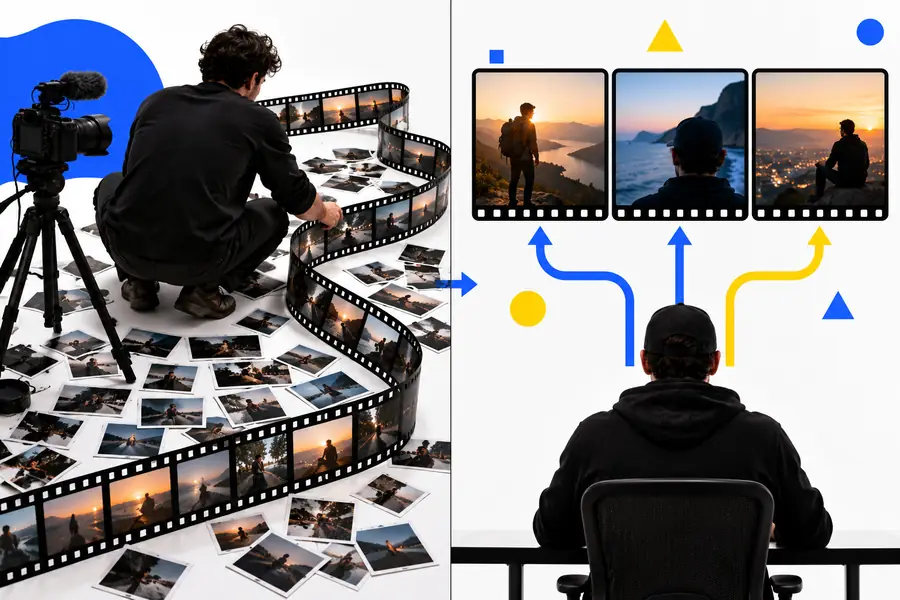
Illustration comparant les processus de montage Choisissez votre méthode de travail
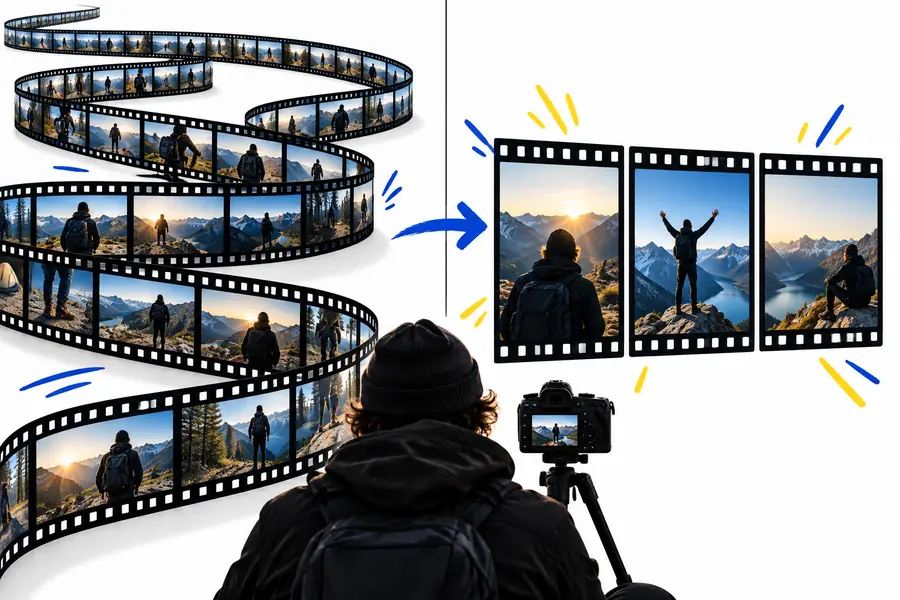
Illustration représentant la préparation d’une vidéo pour YouTube Préparez la mise en ligne
Ces illustrations montrent les options possibles, et non de véritables interfaces d’édition ni la preuve d’un résultat particulier. Si une modification nécessite de nouvelles séquences, revenez à vos fichiers sources ; si elle concerne une vidéo déjà mise en ligne, vérifiez d’abord les modifications prises en charge par YouTube Studio.

Choisissez la prochaine modification, sans vous engager définitivement

Travaillez à partir de la version que vous pouvez modifier

Onlinevideo peut vous aider à explorer une méthode de montage avant la publication. Pour une vidéo YouTube déjà publiée, vérifiez d’abord les outils de modification de la chaîne si vous souhaitez conserver cette mise en ligne. Vérifiez les fonctionnalités disponibles et les conditions de l’outil choisi avant d’y transférer un projet entier.

Explorer le montage vidéo
  • Conservez les séquences originales pour les révisions importantes
  • Vérifiez le résultat du montage avant de publier
  • Vérifiez les conditions d’exportation et d’accès de l’outil choisi

FAQ comparative

Non. Un éditeur vidéo en ligne appartient à une catégorie d’outils accessibles depuis un navigateur, couramment utilisés pour préparer des fichiers vidéo, tandis que YouTube Studio propose des commandes pour les vidéos d’une chaîne. Leurs fonctionnalités varient : comparez les modifications précises dont vous avez besoin plutôt que de supposer que chaque outil dispose de toutes les fonctions de montage.

Montez votre vidéo avant de la mettre en ligne si vous devez assembler des séquences, modifier leur ordre ou apporter des changements importants aux séquences originales. Regardez le fichier obtenu avant de publier. YouTube Studio peut encore être utile ensuite pour apporter les modifications prises en charge à la vidéo mise en ligne.

La mise en ligne d’un fichier révisé crée normalement une nouvelle vidéo avec sa propre URL ; elle ne remplace pas la vidéo existante. S’il est important de conserver l’URL de la vidéo actuelle et ses interactions, vérifiez si YouTube Studio permet d’effectuer la modification souhaitée.

YouTube Studio propose des fonctions de montage pour les vidéos mises en ligne qui y sont admissibles, notamment certaines options de découpage et d’autres ajustements pris en charge. Les options et restrictions exactes peuvent changer ou dépendre de la vidéo. Prévisualisez le résultat et vérifiez l’état de son traitement avant de considérer que la version publique a été mise à jour.

Utilisez un éditeur vidéo adapté et vos séquences originales pour créer un nouveau montage avec les séquences supplémentaires. Les commandes de YouTube Studio pour les vidéos publiées ne remplacent pas la reconstruction d’un projet composé de plusieurs séquences. Vérifiez le fichier exporté avant de le mettre en ligne comme nouvelle vidéo.

Modifier une vidéo
Modifier une vidéo