
Fluxos de trabalho de edição

Editor de vídeo online vs. YouTube: onde você deve fazer as alterações?

A escolha entre um editor de vídeo online e o YouTube depende de quando você precisa editar. Prepare um vídeo novo em um editor antes de enviá-lo; use o YouTube Studio quando um vídeo já enviado precisar de uma alteração permitida. Nenhum dos dois fluxos de trabalho substitui o outro em todas as revisões.

Imagem da página inicial da Onlinevideo

Resumo: edite antes de enviar ou revise depois

Para uma nova versão, comece com um editor de vídeo online. Para alterar um vídeo que já está no seu canal, confira primeiro o YouTube Studio — mas confirme se as opções de edição disponíveis atendem ao que você precisa.

Critério por critério: escolha a ferramenta certa para a tarefa

A comparação útil não é qual nome parece indicar mais recursos. O que importa é se você ainda está montando o vídeo a partir das gravações originais ou se o vídeo finalizado já está no YouTube.

Criador de conteúdo para o canal

Você tem vários clipes brutos e quer definir a ordem deles, encurtar as pausas e conferir o resultado antes de publicar.

Trabalhe primeiro no vídeo original. Envie a versão final somente depois de conferir o ritmo, o áudio e os primeiros segundos.

editor de vídeo online para YouTube
Proprietário do vídeo

Um vídeo publicado contém um trecho curto que você quer remover sem precisar preparar um vídeo totalmente novo.

Verifique se o YouTube Studio oferece a edição necessária para esse vídeo. Confira o resultado antes de considerar a revisão concluída.

tutorial de editor de vídeo online para iniciantes

Editor de vídeo para desktop

Você está comparando um fluxo de trabalho no navegador com as ferramentas disponíveis no computador onde seus arquivos estão armazenados.

Avalie o esforço necessário para enviar os arquivos, os controles disponíveis e os requisitos de exportação antes de escolher um dos fluxos de trabalho para um projeto longo.

editor de vídeo online para PC

Criador de conteúdo reavaliando suas ferramentas

Você precisa de um fluxo de edição diferente, mas ainda não sabe quais restrições de exportação ou recursos são mais importantes.

Teste um clipe curto e representativo e confira o resultado antes de migrar um projeto inteiro.

alternativa gratuita de editor de vídeo online

Para quem cada opção é indicada: considere o estado atual do vídeo

Siga esta sequência para evitar transformar um pequeno ajuste em uma reedição completa — ou descobrir tarde demais que uma ferramenta para vídeos publicados não consegue fazer a alteração.

  1. 1

    Localize a versão editável

    Se você ainda tem os clipes originais e não publicou o vídeo, trabalhe com esses clipes em um editor de vídeo online. Se o vídeo já está público, localize o envio correspondente no YouTube e mantenha os arquivos originais disponíveis; a versão publicada não substitui o projeto original.

  2. 2

    Defina a menor alteração necessária

    Anote se a tarefa é aparar o vídeo, mudar a ordem dos clipes, adicionar novas imagens, revisar o áudio ou substituir conteúdo exibido na tela. Depois, confira os controles disponíveis na ferramenta escolhida. Aparar um vídeo já publicado e montar uma nova sequência com vários clipes são tarefas diferentes.

  3. 3

    Revise antes de confirmar

    Assista ao início, à transição editada e ao final. Se fizer uma nova exportação, confira o arquivo antes de enviá-lo. Se editar no YouTube Studio, confira a prévia e o status de processamento depois; não presuma que uma alteração salva ficará imediatamente visível para todos os espectadores.

Caminho de migração: saiba o que não pode ser transferido com o vídeo

Trocar de ferramenta não preserva automaticamente um projeto, não substitui um vídeo publicado nem permite fazer qualquer tipo de edição. Considere esses limites antes de mudar seu fluxo de trabalho.

Uma nova exportação não é o mesmo envio

Editar seus arquivos originais em outra ferramenta gera um arquivo de vídeo separado. Enviar esse arquivo não substitui automaticamente o vídeo existente no YouTube preservando seu URL, comentários e histórico de visualizações.

Alternativa

Se for importante preservar o envio existente, verifique se o YouTube Studio permite fazer a alteração específica. Caso contrário, planeje como direcionar os espectadores para um novo envio.

Os controles para vídeos publicados são mais limitados

O YouTube Studio é útil para fazer alterações permitidas em um vídeo enviado, mas não é uma linha do tempo de uso geral para reconstruir uma narrativa com novos clipes originais.

Alternativa

Volte às imagens originais para fazer uma reedição estrutural. Depois, exporte e revise uma nova versão.

Os arquivos de projeto podem não ser transferidos

Uma edição salva em um aplicativo não se torna automaticamente um projeto editável em outro. Um vídeo exportado pode ser importado como material de vídeo, mas talvez não seja mais possível ajustar individualmente os cortes e as camadas originais.

Alternativa

Mantenha juntos os arquivos de mídia originais, os arquivos de projeto e todos os recursos separados de áudio ou gráficos antes de trocar de ferramenta.

Os termos de exportação variam conforme a ferramenta

A palavra online não garante uma resolução específica, uma política de marca d’água, formatos compatíveis ou a exigência de uma conta em todos os editores.

Alternativa

Confira os termos atuais de exportação e acesso da ferramenta escolhida com um vídeo curto de teste antes de depender dela para cumprir um prazo.

O veredito da comparação lado a lado

Editor de vídeo online
Editor do YouTube Studio

Melhor ponto de partida

Editor de vídeo online

Material original antes da publicação

Editor do YouTube Studio

Um vídeo existente no seu canal do YouTube

Objetivo principal

Editor de vídeo online

Preparar e exportar um vídeo finalizado; os controles específicos dependem do editor

Editor do YouTube Studio

Fazer alterações permitidas em um vídeo enviado

Adicionar novas filmagens

Editor de vídeo online

É possível se o editor escolhido permitir importar e organizar clipes

Editor do YouTube Studio

Não é um fluxo de trabalho geral para inserir novos clipes de origem em um vídeo já publicado

URL do vídeo existente

Editor de vídeo online

Um vídeo recém-exportado e enviado recebe seu próprio envio e URL

Editor do YouTube Studio

As edições compatíveis são aplicadas ao vídeo já enviado

Arquivos de trabalho

Editor de vídeo online

A mídia original e qualquer projeto salvo continuam importantes para edições futuras

Editor do YouTube Studio

O vídeo enviado pode receber edições compatíveis, mas não é seu projeto original

Ponto de verificação

Editor de vídeo online

Inspecione o arquivo exportado antes de enviá-lo

Editor do YouTube Studio

Visualize a edição e verifique seu status após salvar

Disponibilidade

Editor de vídeo online

Os recursos, o acesso e os termos de exportação variam conforme o serviço

Editor do YouTube Studio

Os controles disponíveis e a elegibilidade dependem das ferramentas atuais do YouTube e do vídeo

Visualize a diferença antes de mudar

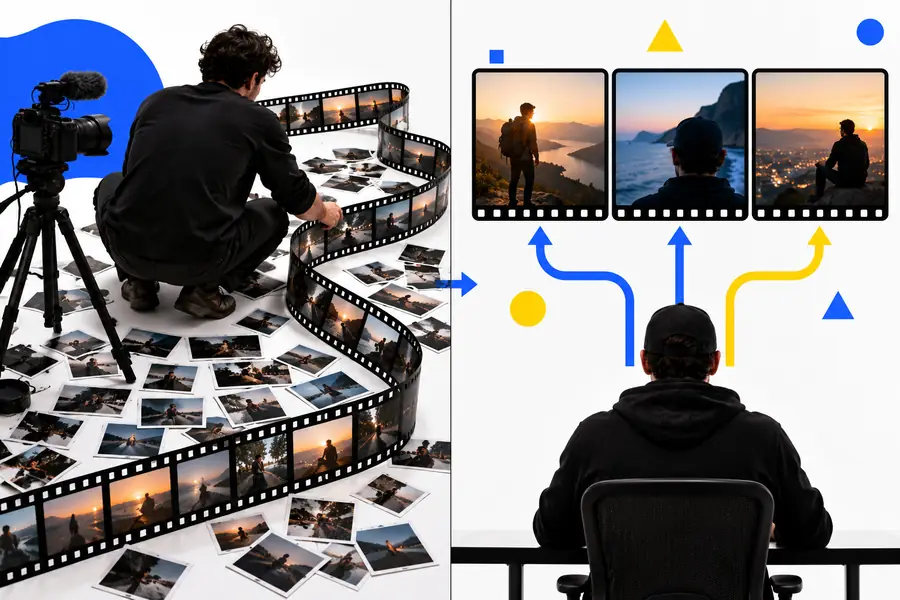
Ilustração que representa uma comparação entre fluxos de trabalho de edição Escolha o fluxo de trabalho
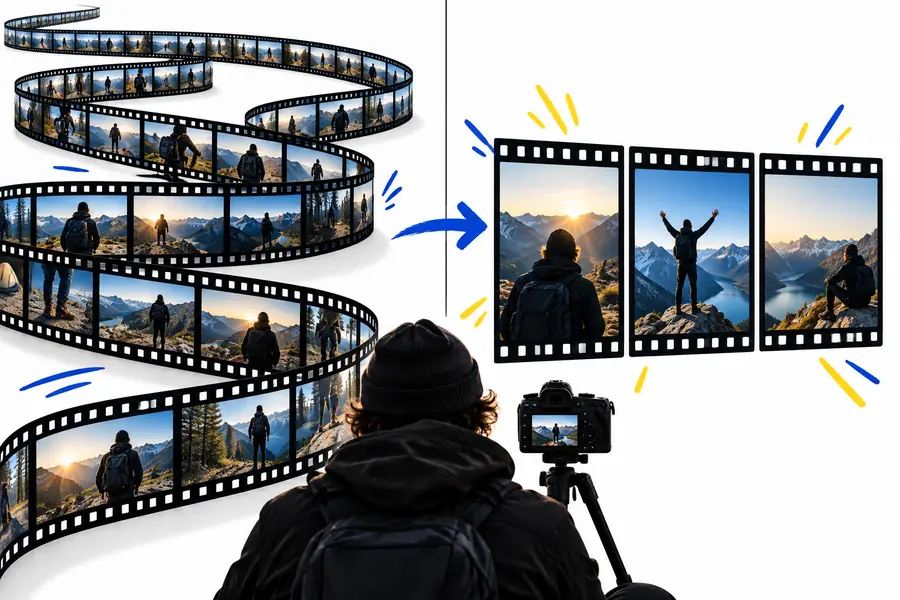
Ilustração que representa a preparação de um vídeo para o YouTube Prepare o envio
Estas ilustrações mostram o caminho para a decisão, não interfaces reais de editores nem comprovam um resultado específico. Se uma alteração exigir novas imagens, volte aos seus arquivos de origem; se disser respeito a um vídeo já enviado, verifique primeiro as edições compatíveis do YouTube Studio.

Escolha a próxima edição, não um caminho definitivo

Trabalhe a partir da versão que você pode alterar

O Onlinevideo pode ajudar você a explorar um caminho de edição antes da publicação. Para um vídeo publicado no YouTube, verifique primeiro os controles de edição do próprio canal se for importante manter o vídeo já enviado. Confirme os recursos e os termos disponíveis de qualquer ferramenta escolhida antes de transferir um projeto completo.

Explore a edição de vídeos
  • Guarde as gravações originais para revisões substanciais
  • Confira o resultado da edição antes de publicar
  • Verifique os termos de exportação e acesso da ferramenta escolhida

Perguntas frequentes sobre a comparação

Não. Um editor de vídeo online é uma categoria de ferramentas acessíveis pelo navegador, geralmente usadas para preparar arquivos de vídeo, enquanto o YouTube Studio oferece controles para vídeos de um canal. Os recursos variam, então compare a alteração específica de que você precisa em vez de presumir que qualquer uma das ferramentas oferece todos os controles de edição.

Edite antes de enviar quando precisar juntar clipes, mudar a ordem deles ou fazer alterações substanciais nas gravações originais. Assista ao arquivo resultante antes de publicar. O YouTube Studio ainda pode ser útil depois para fazer alterações compatíveis no vídeo enviado.

O envio de um arquivo revisado normalmente cria um novo vídeo com sua própria URL; ele não substitui o vídeo já enviado. Se for importante manter a URL e o engajamento do vídeo atual, verifique se o YouTube Studio permite fazer a alteração específica de que você precisa.

O YouTube Studio oferece controles de edição para vídeos enviados que atendem aos requisitos, incluindo determinados cortes e outros ajustes disponíveis. As opções e restrições exatas podem mudar ou depender do vídeo. Visualize o resultado e confira o status de processamento antes de presumir que a versão pública foi atualizada.

Use um editor de vídeo adequado e suas gravações originais para montar uma nova versão com clipes adicionais. Os controles do YouTube Studio para vídeos publicados não substituem a remontagem de um projeto com vários clipes. Revise o arquivo exportado antes de enviá-lo como um novo vídeo.

Editar um vídeo
Editar um vídeo