
Anleitung zur Videobearbeitung

So wählen Sie einen kostenlosen Online-Video-Editor aus

Beginnen Sie mit einem kostenlosen Online-Video-Editor mit einem kleinen, konkreten Projekt: einem Clip, einem klaren Schnitt und einem festgelegten Ziel für das fertige Video. Bereiten Sie zuerst Ihr Videomaterial vor. Prüfen Sie dann, welche Vorschau- und Exportmöglichkeiten der Editor bietet, bevor Sie sich an eine längere Bearbeitung machen.

Zugang und Preise prüfen
Bildmaterial zur Videobearbeitung mit Onlinevideo

Voraussetzungen

Halten Sie das erste Projekt überschaubar. Legen Sie eine Kopie Ihres Quellclips bereit, wissen Sie, wo das fertige Video erscheinen soll, und entscheiden Sie, welche Änderungen notwendig und welche lediglich wünschenswert sind.

Ein vollständiger Durchlauf

Nutzen Sie ein kurzes Testprojekt, um den Ablauf kennenzulernen und Einschränkungen zu erkennen. Ein Online-Video-Editor lässt sich leichter beurteilen, wenn Sie genau wissen, was der fertige Clip leisten soll.

  1. 1

    Einen Quellclip vorbereiten

    Wählen Sie eine Aufnahme mit einem klaren Anfang und Ende. Notieren Sie, welchen Moment die Zuschauer zuerst sehen sollen, und erstellen Sie eine separate Kopie, damit Ihre Originaldatei unverändert bleibt.

  2. 2

    Die notwendigen Änderungen vornehmen

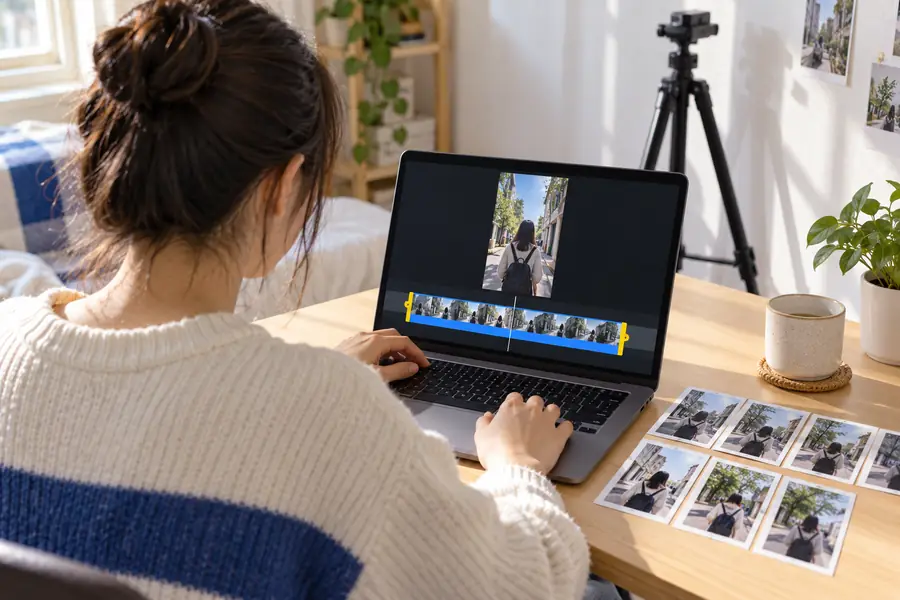
    Öffnen Sie den Editor, importieren Sie den Clip, entfernen Sie den unerwünschten Anfang und das Ende und sehen Sie sich das Ergebnis in der Vorschau an. Fügen Sie Untertitel hinzu oder ändern Sie das Bildformat nur, wenn das Projekt es erfordert.

  3. 3

    Die verfügbaren Exportoptionen prüfen

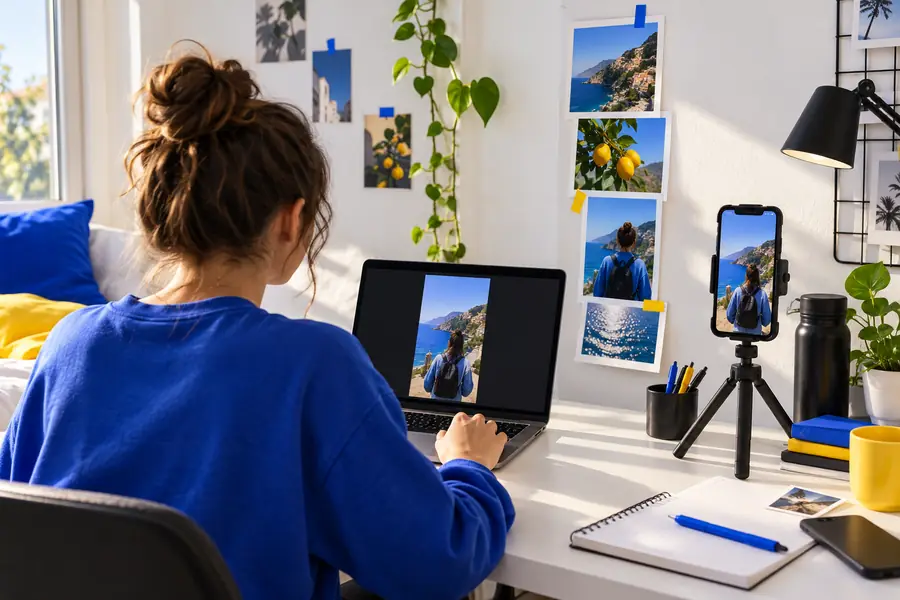
    Bevor Sie das Projekt als abgeschlossen betrachten, prüfen Sie die angegebenen Zugangsvoraussetzungen, Wasserzeichenregelungen, Auflösungsgrenzen und Exportoptionen. Wenn ein Export verfügbar ist, speichern Sie die fertige Datei und sehen Sie sie sich an.

Optionen im Überblick

Vergleichen Sie Ihre Anforderungen mit dem Ergebnis, das Sie tatsächlich exportieren können. Eine brauchbare Vorschau allein bedeutet nicht, dass der Export Ihren Anforderungen entspricht.

Illustration zum Kürzen eines Clips Quelle und Bearbeitung
Illustration eines Online-Videobearbeitungsprojekts Prüfung und Export
Einfacher Schnitt: Prüfen Sie, ob Sie unerwünschte Aufnahmen entfernen und den gewünschten Moment behalten können. Beitrag mit Bildunterschrift: Prüfen Sie, ob der Text lesbar ist und das Bildformat passt. Fertige Datei: Prüfen Sie vor der Wahl eines Editors, ob Sie auf den Export zugreifen können, ob sichtbare Wasserzeichen vorhanden sind und welche Auflösung die Datei hat.

Was schiefgehen kann

Ein häufiger Fehler ist die Annahme, dass die Möglichkeit zur Bearbeitung und eine brauchbare fertige Datei dasselbe sind. Diese Situationen erfordern unterschiedliche Prüfungen, bevor Sie Zeit in ein ganzes Projekt investieren.

Social-Media-Creator

Ein kurzer Clip sieht in der Vorschau gut aus, aber ein sichtbares Wasserzeichen würde vom Beitrag ablenken.

Prüfen Sie die exportierte Datei selbst, nicht nur die Bearbeitungsansicht, bevor Sie die Serie fertigstellen.

kostenloser Online-Video-Editor ohne Wasserzeichen

Einsteiger in die Videobearbeitung

Zu viele Effekte machen es schwer zu erkennen, ob der einfache Schnitt funktioniert.

Schneiden Sie den Clip einmal zu und sehen Sie sich die Vorschau an, bevor Sie dekorative Elemente hinzufügen.

Online-Video-Editor-Tutorial für Anfänger

Desktop-Nutzer

Eine große Quelldatei oder eine instabile Verbindung unterbricht die Bearbeitung.

Testen Sie die Einrichtung mit einem kurzen Clip und bewahren Sie eine lokale Kopie der Quelldatei auf.

Online-Video-Editor für PC

YouTube-Publisher

Die Bearbeitung ist abgeschlossen, ohne das Format oder die Lesbarkeit des hochgeladenen Videos zu berücksichtigen.

Prüfen Sie, wo das Video veröffentlicht werden soll, bevor Sie das Bildformat und den endgültigen Text festlegen.

Online-Video-Editor für YouTube

Prüfen Sie das Ergebnis, bevor Sie fortfahren

Gehen Sie mit einem klaren Plan an Ihre nächste Bearbeitung

Onlinevideo kann Ihnen helfen, einen Online-Video-Editor mit klaren praktischen Anforderungen auszuwählen. Wenn Sie das verlinkte Produkt ausprobieren möchten, prüfen Sie dort die aktuellen Zugangs- und Exportbedingungen; sie können von Ihren Erwartungen bei der Suche nach einem kostenlosen Editor abweichen.

Clip bearbeiten
  • Beginnen Sie mit einem kurzen Quellclip
  • Sehen Sie sich den grundlegenden Schnitt in der Vorschau an
  • Prüfen Sie die Exportbedingungen, bevor Sie sich auf das Ergebnis verlassen

Häufig gestellte Fragen

Das hängt vom Editor und dem benötigten Export ab. Prüfen Sie vor Beginn eines zeitaufwendigen Projekts, ob Sie nach den aktuellen Bedingungen Dateien importieren, bearbeiten, speichern und herunterladen können.

Stellen Sie sicher, dass Sie das Filmmaterial verwenden dürfen, und überlegen Sie, ob es private Informationen enthält. Bewahren Sie die Originaldatei auf und prüfen Sie die aktuellen Datei- und Zugriffsanforderungen des Dienstes.

Die Regeln für Wasserzeichen sind unterschiedlich. Eine Vorschau ohne Wasserzeichen bedeutet nicht, dass auch die heruntergeladene Datei keines enthält. Prüfen Sie die aktuellen Exportbedingungen und sehen Sie sich, falls möglich, einen kurzen Testexport an.

Kürzen Sie den Anfang und das Ende einer kurzen Aufnahme und sehen Sie sich das Ergebnis anschließend mit normaler Wiedergabegeschwindigkeit an. Wenn das funktioniert, können Sie je nach Zielplattform Untertitel oder eine Anpassung des Bildausschnitts in Betracht ziehen.

Exporteinstellungen und Wiedergabebedingungen können den Bildausschnitt, die Lesbarkeit von Text und die Bildqualität beeinflussen. Sehen Sie sich die heruntergeladene Datei auf dem Gerät oder der Plattform an, auf dem oder der Sie sie verwenden möchten, statt sich nur auf die Vorschau im Editor zu verlassen.

Video bearbeiten
Video bearbeiten